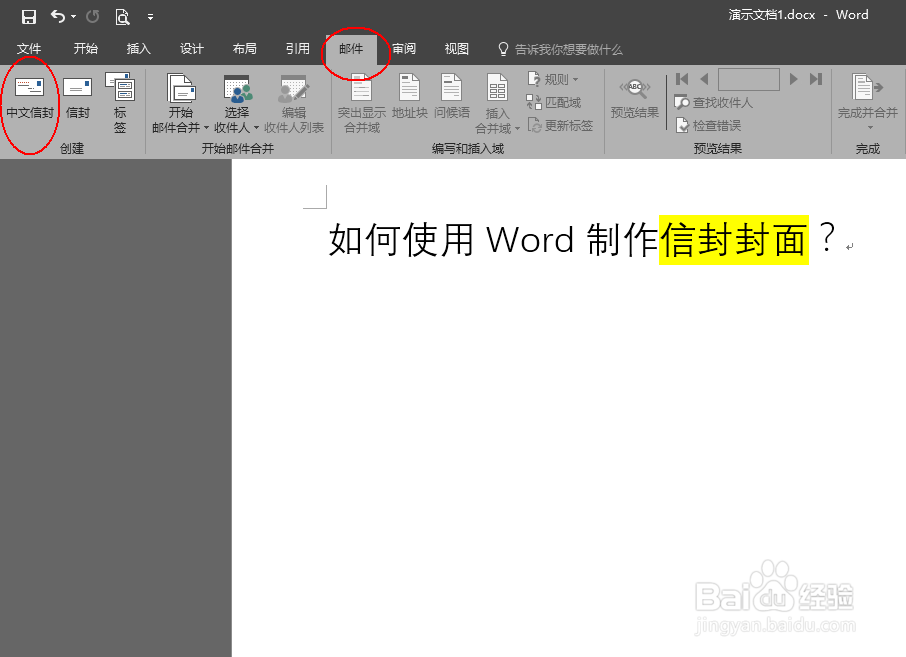
1、打开Word文档后,注意上方菜单栏的【邮件】按钮 选中后,会显示【邮件】
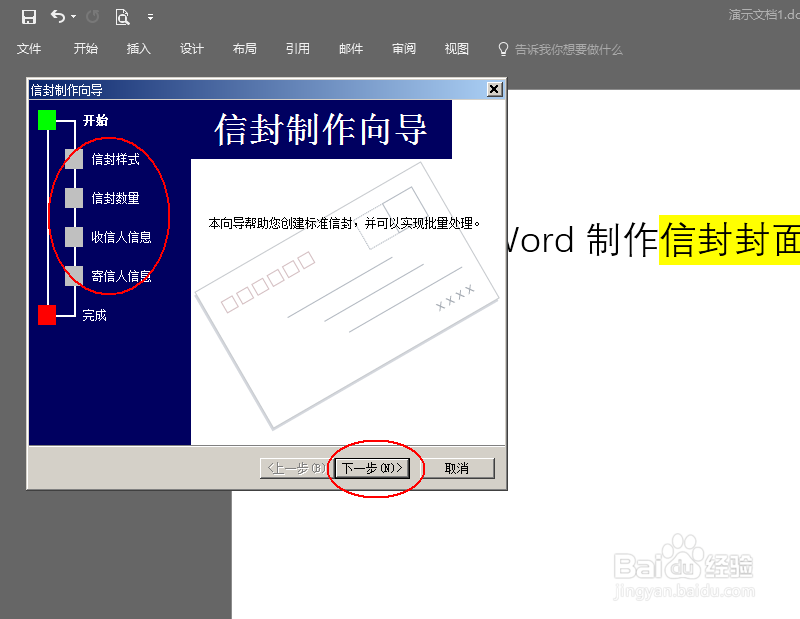
2、选中【邮件】按钮后,会有提示框弹出,根据提示框内容 继续点击【下一步】
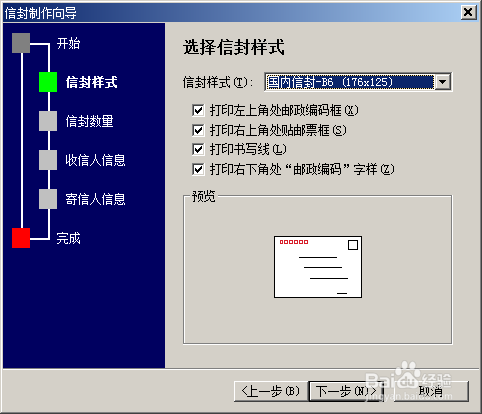
3、第一步 可以根据需求进行设置 【信封样式】,【国内版本】 中有不同的信封样式可供选择!继续点击【下一步】
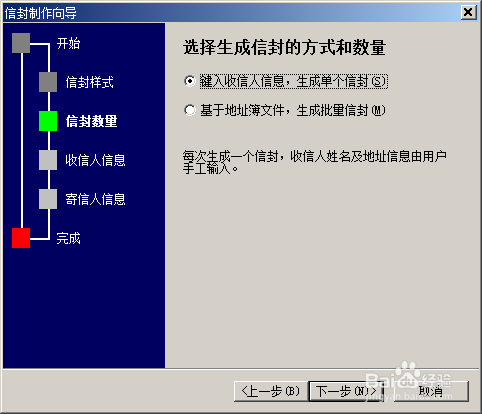
4、此步骤提醒选择输入收件人信息还是 批量生产信封;
例: 选中 输入收件人信息
继续点击【下一步】
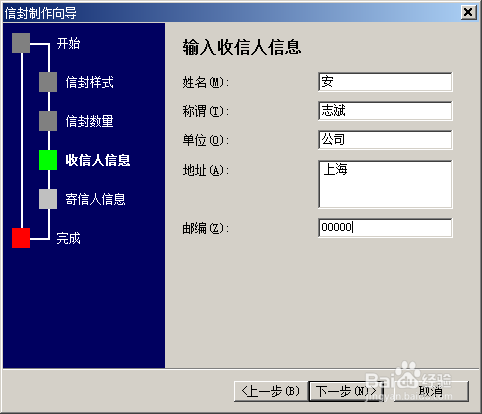
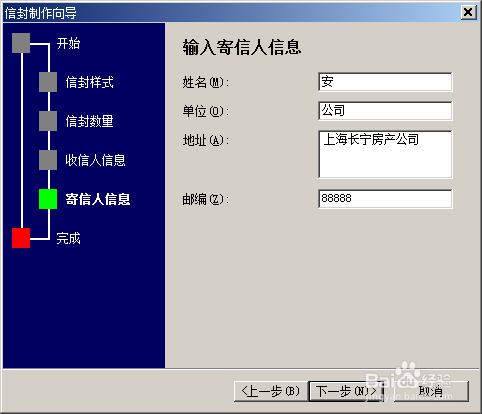
5、按照格式将【收件人信息 】和【寄件人信息】输入进去即可!
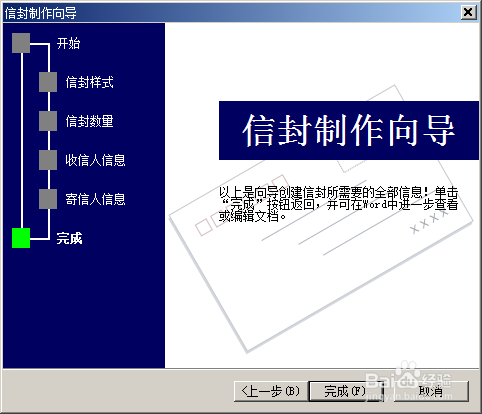
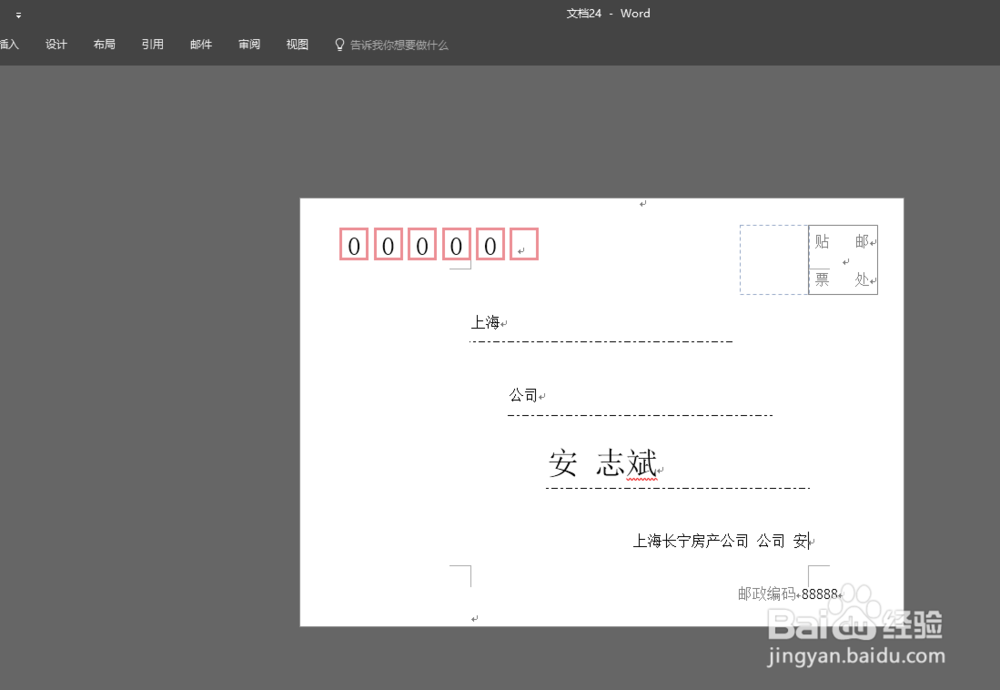
6、最后一步点击完成,系统会自动生成相应比例的信封模板~
时间:2026-05-01 18:53:26
1、打开Word文档后,注意上方菜单栏的【邮件】按钮 选中后,会显示【邮件】
2、选中【邮件】按钮后,会有提示框弹出,根据提示框内容 继续点击【下一步】
3、第一步 可以根据需求进行设置 【信封样式】,【国内版本】 中有不同的信封样式可供选择!继续点击【下一步】
4、此步骤提醒选择输入收件人信息还是 批量生产信封;
例: 选中 输入收件人信息
继续点击【下一步】
5、按照格式将【收件人信息 】和【寄件人信息】输入进去即可!
6、最后一步点击完成,系统会自动生成相应比例的信封模板~
