1、打开PPT,选择横向文本框,输入所需文字

2、右键点击文字,选择设置对象格式
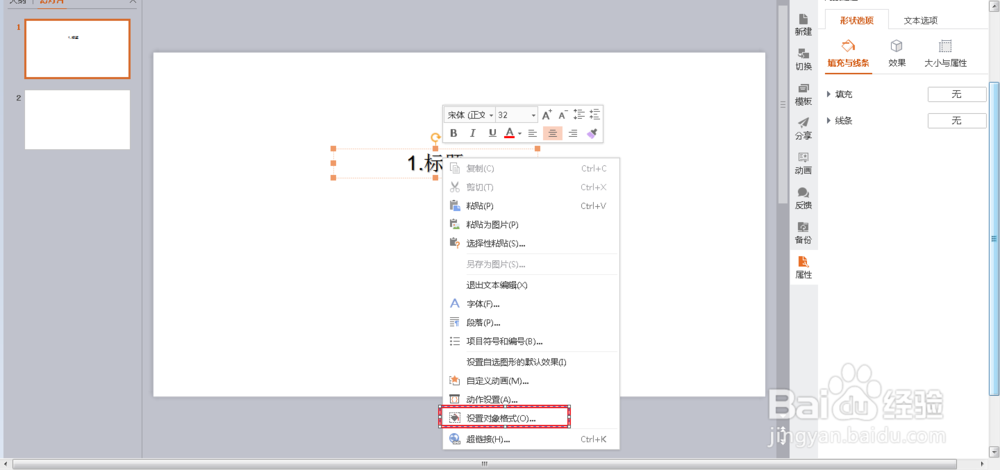
3、在右边出现对象属性,点击文本选项,在‘文字方向’一栏选择‘选择270°’
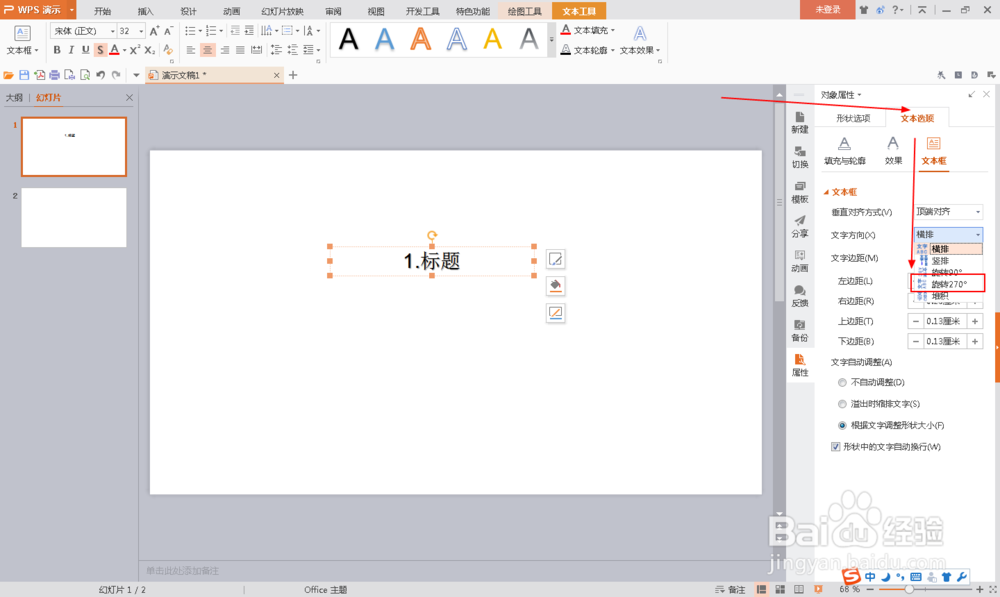
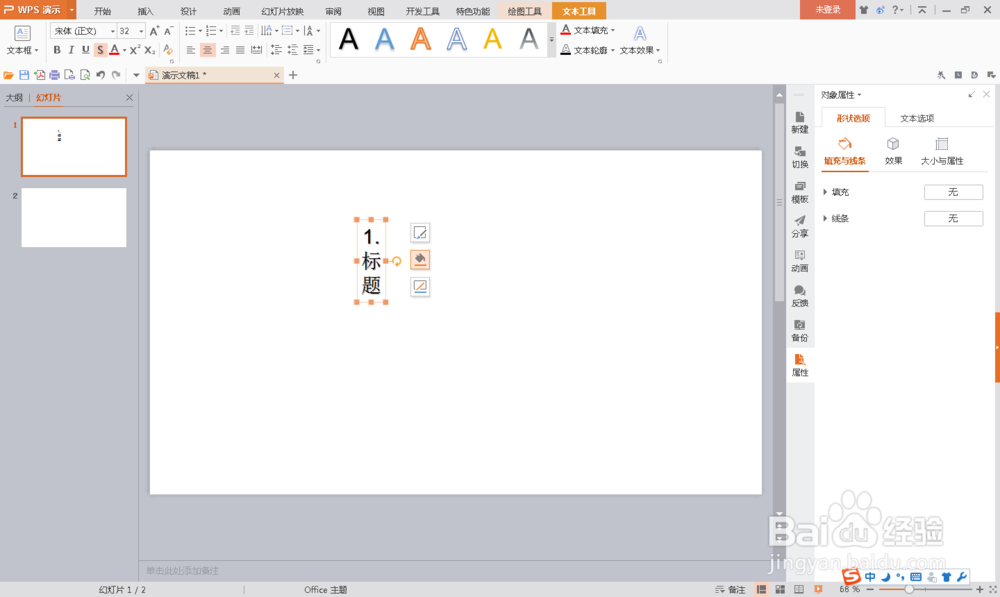
4、左键按着文字文字方向逆时针旋转,将文字摆正

5、最后就可以完成了
时间:2026-04-23 21:05:27
1、打开PPT,选择横向文本框,输入所需文字
2、右键点击文字,选择设置对象格式
3、在右边出现对象属性,点击文本选项,在‘文字方向’一栏选择‘选择270°’
4、左键按着文字文字方向逆时针旋转,将文字摆正
5、最后就可以完成了
