手机兼职酱app怎样注销账号

 时间:2026-05-01 14:22:17

1、打开手机【兼职酱】软件。

手机兼职酱app怎样注销账号

2、切换到【我的】界面。

手机兼职酱app怎样注销账号

3、点击【设置】功能。

手机兼职酱app怎样注销账号

4、点击【账号与安全】功能。

手机兼职酱app怎样注销账号

5、点击【注销账号】功能。

手机兼职酱app怎样注销账号

6、点击【注销账号】功能。

手机兼职酱app怎样注销账号

7、点击【确认注销】功能。

手机兼职酱app怎样注销账号

8、点击【注销】功能。

手机兼职酱app怎样注销账号

9、即可在手机兼职酱app中实现注销账号功能操作。

手机兼职酱app怎样注销账号

1、打开手机【兼职酱】软件。

2、切换到【我的】界面。
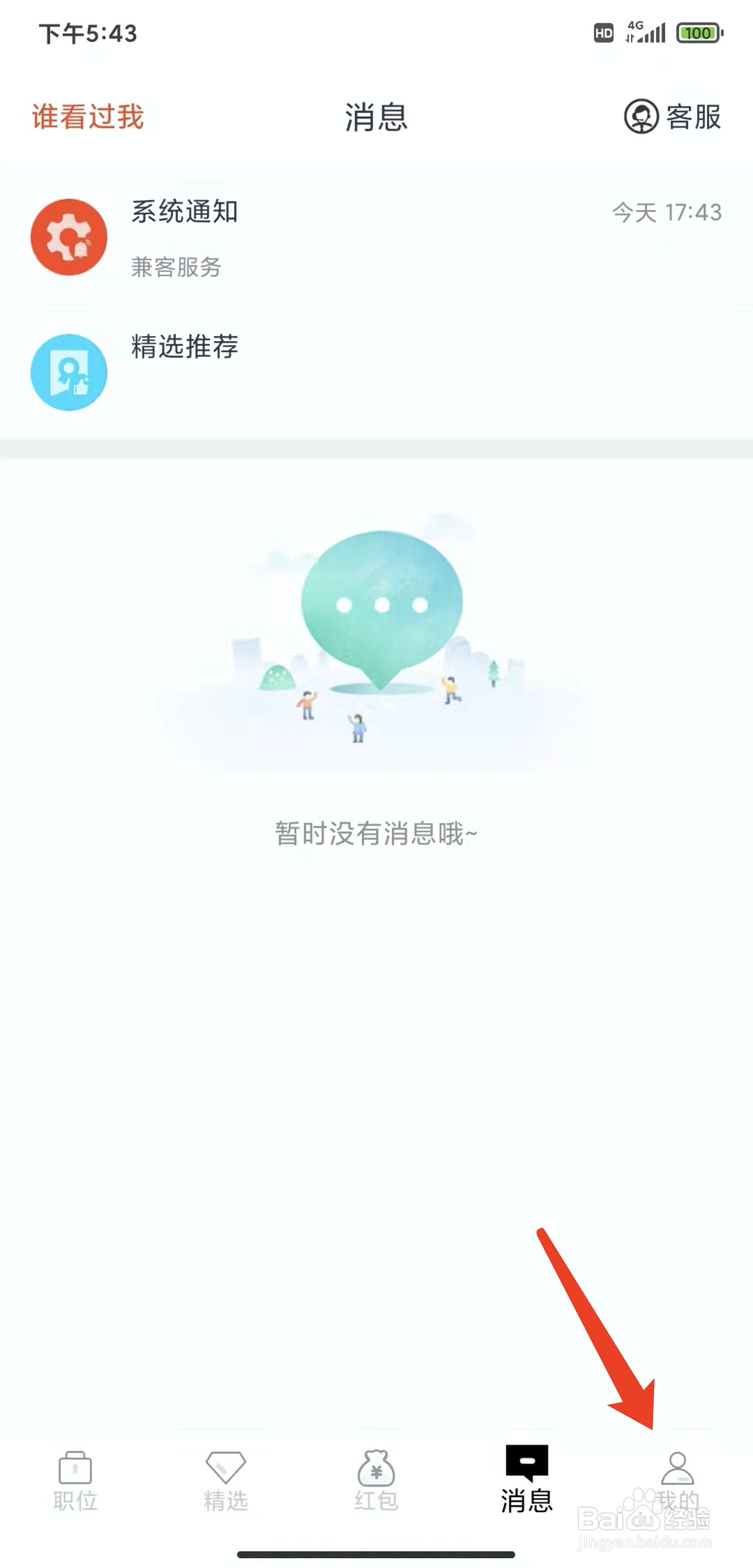
3、点击【设置】功能。

4、点击【账号与安全】功能。
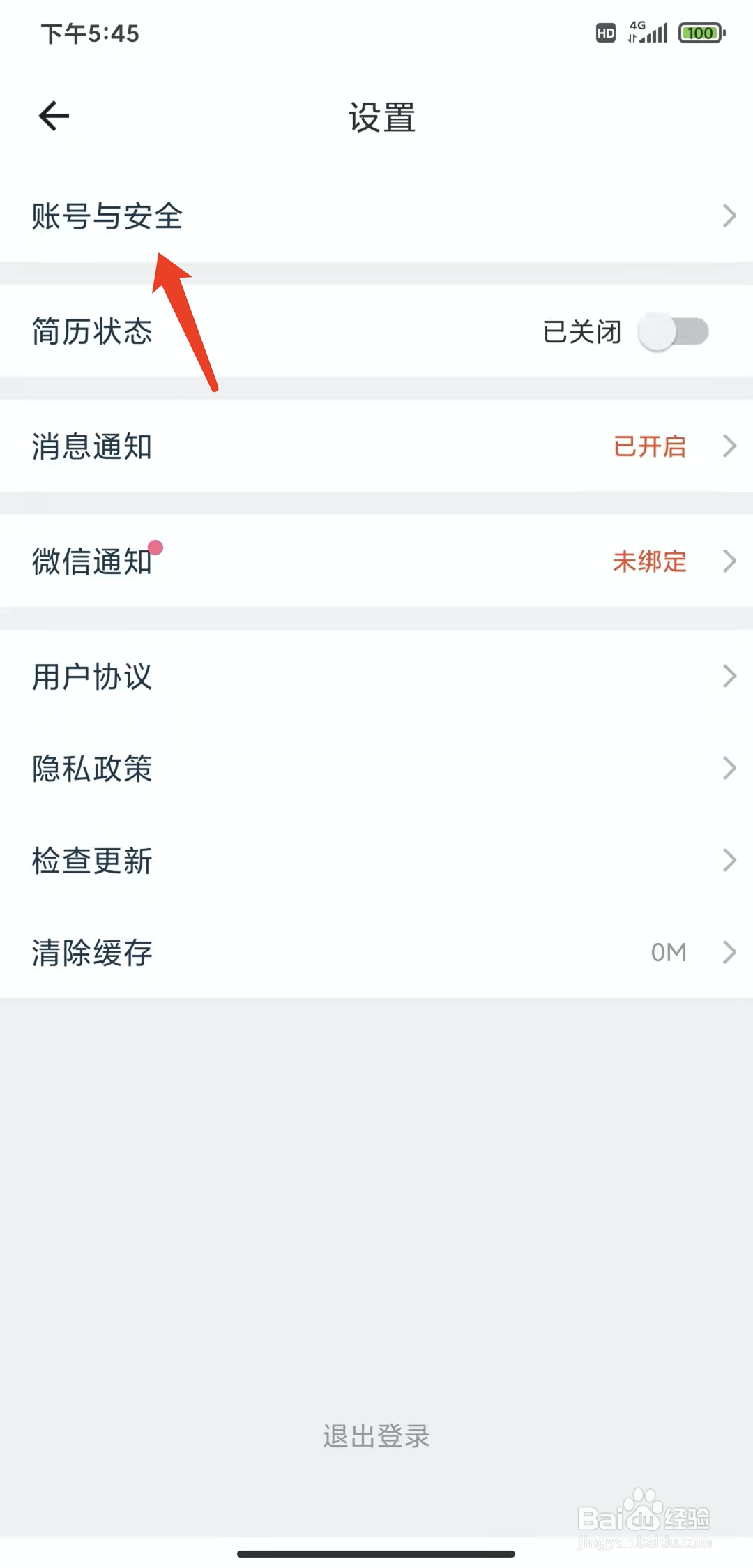
5、点击【注销账号】功能。
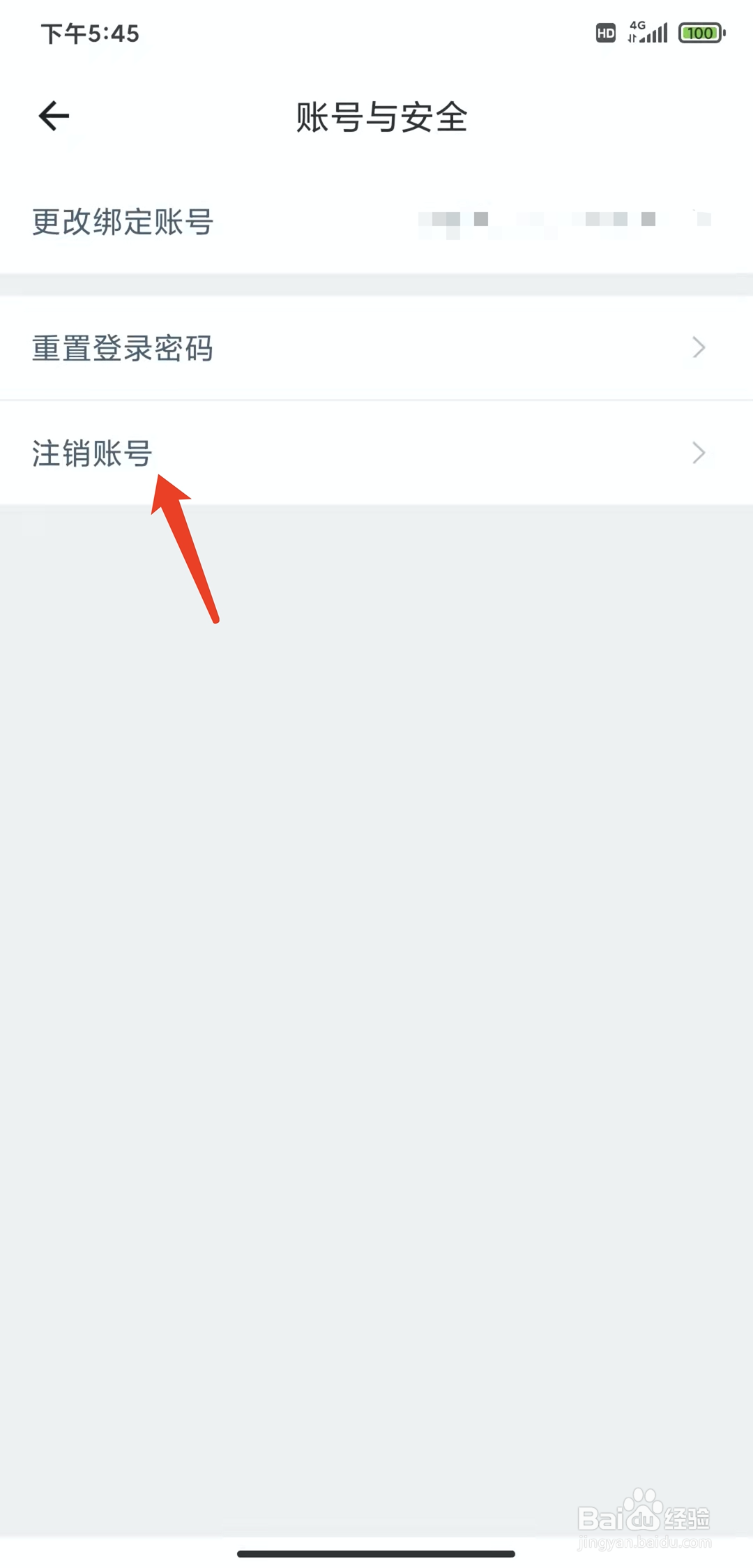
6、点击【注销账号】功能。

7、点击【确认注销】功能。
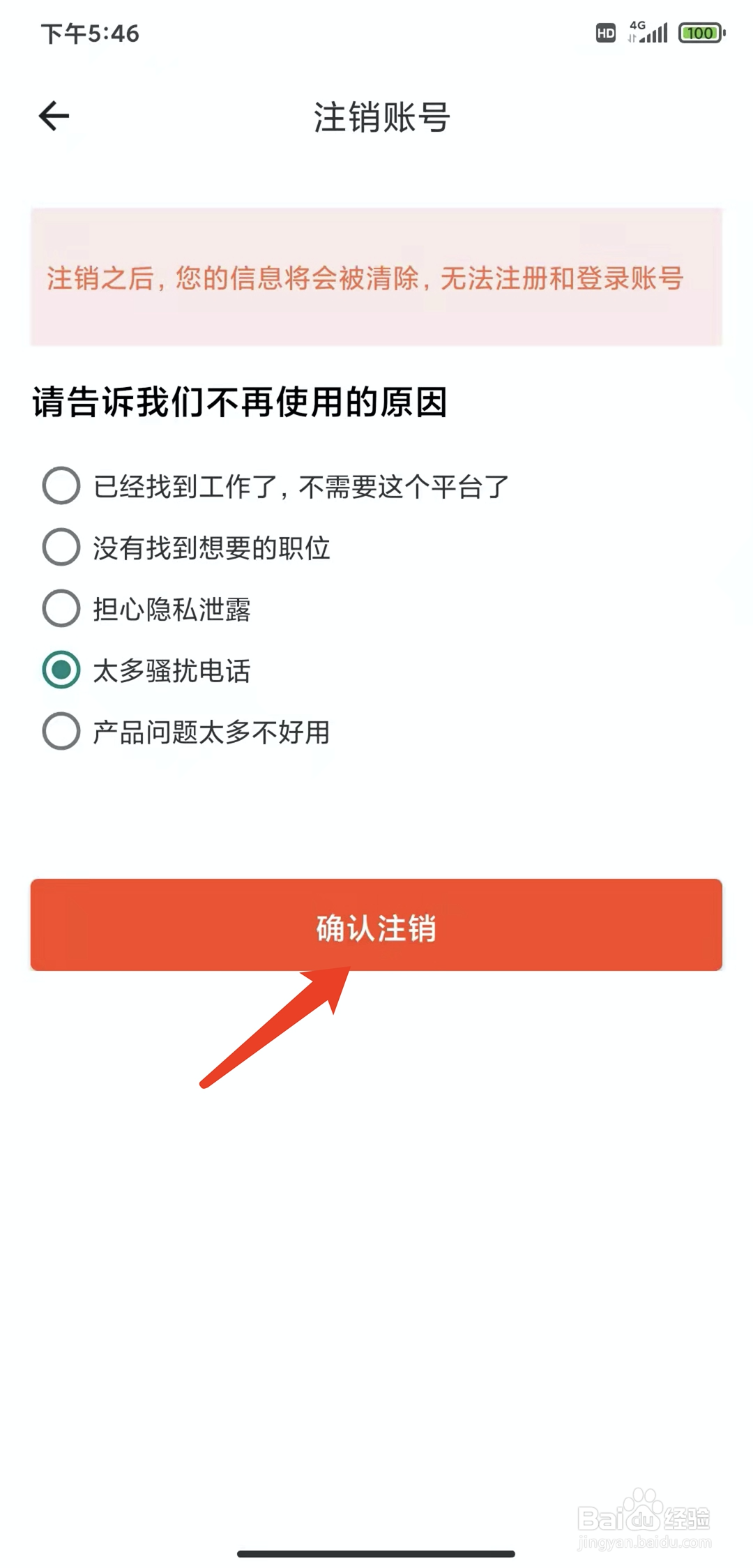
8、点击【注销】功能。
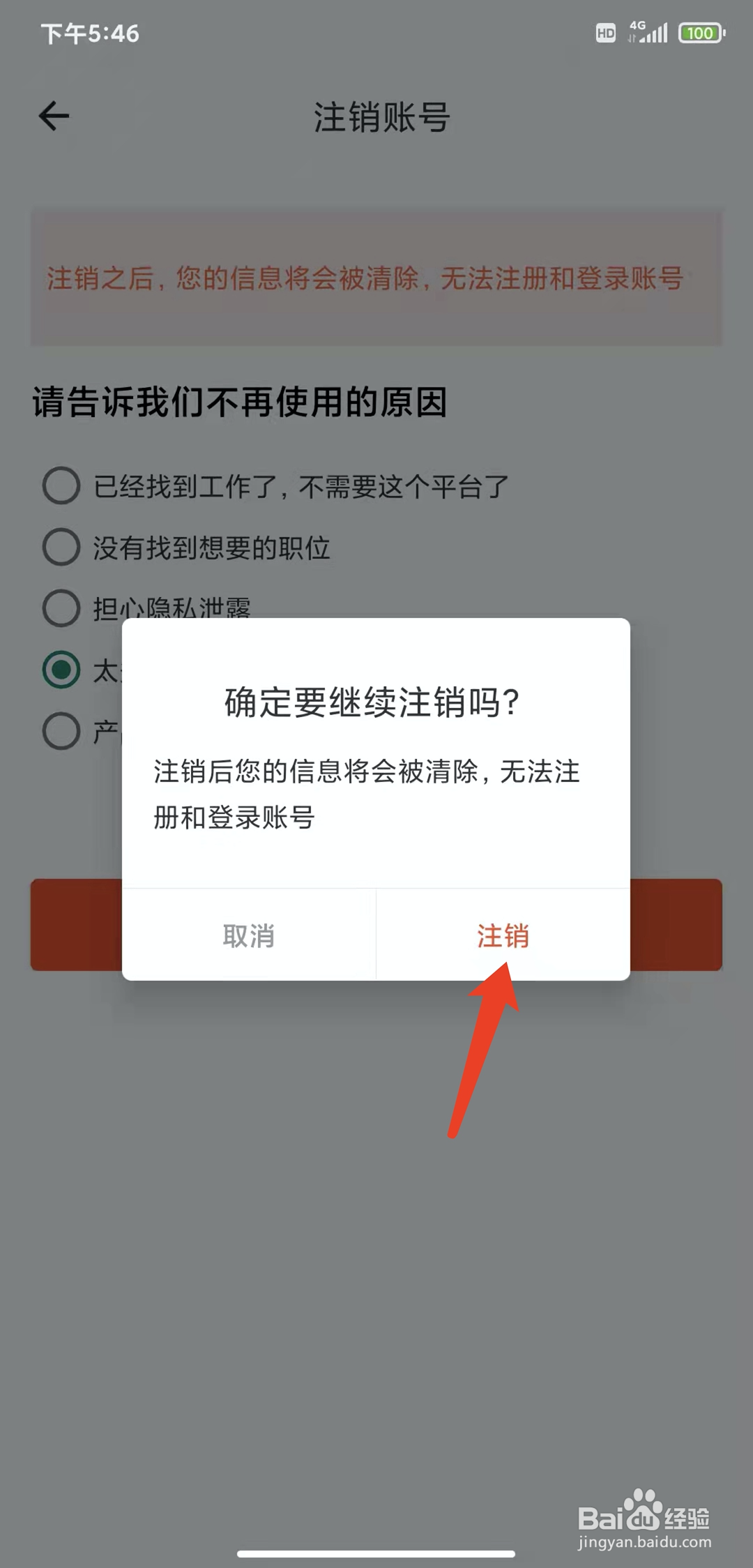
9、即可在手机兼职酱app中实现注销账号功能操作。

  • 12306手机APP积分怎么查看?需要先成为铁路会员
  • 舒淇深V裙拍广告 盘点胸前无料敢穿深V装的女星
  • 烧烤石蛋的做法
  • 某某某错怪了我400字作文
  • 小米手机怎么查看已拦截短信
  • 热门搜索
    土耳其旅游签证 莆田旅游景点大全 太原到云南旅游报价 金佛山旅游 台湾 旅游 360旅游 蚂蚁窝旅游官网 旅游天地 去香港旅游要多少钱 浙江旅游地图
