1、首先,我们选中公式所在的单元格区域,鼠标右键点击设置单元格格式。
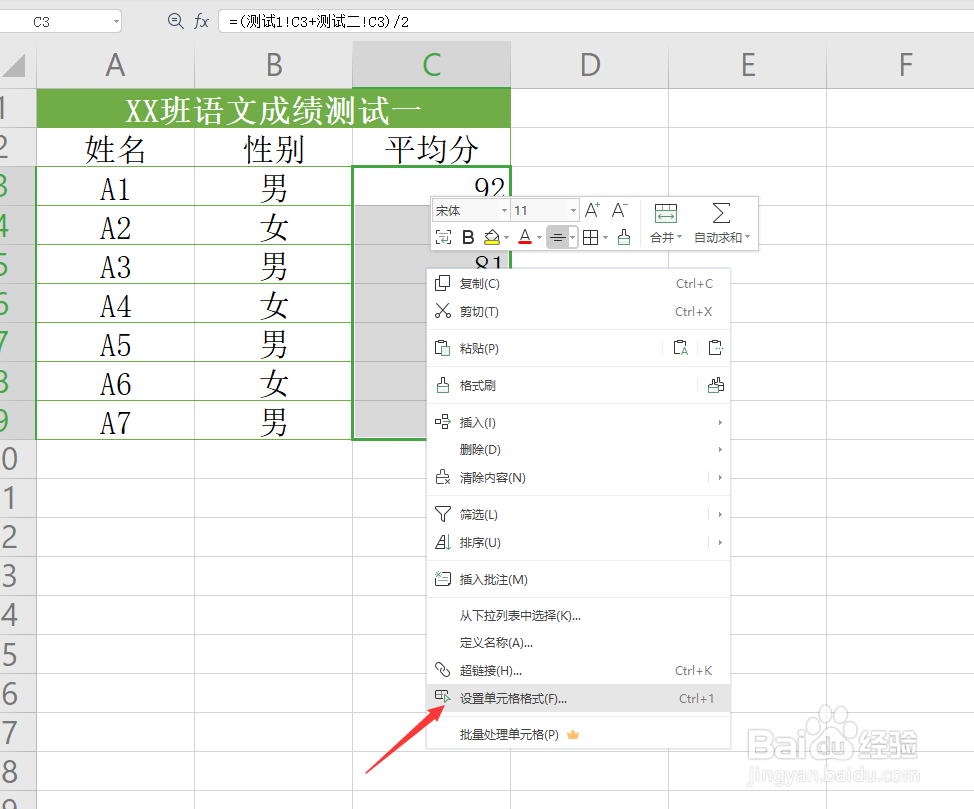
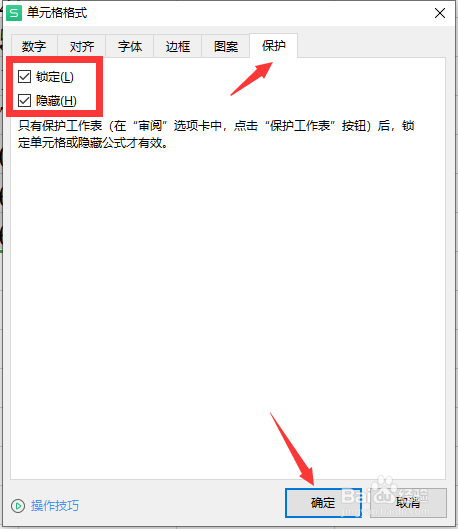
2、到大概如图所示设置单元格格式界面后,切换到保护文档选项卡,勾选如图所示的两个选项。
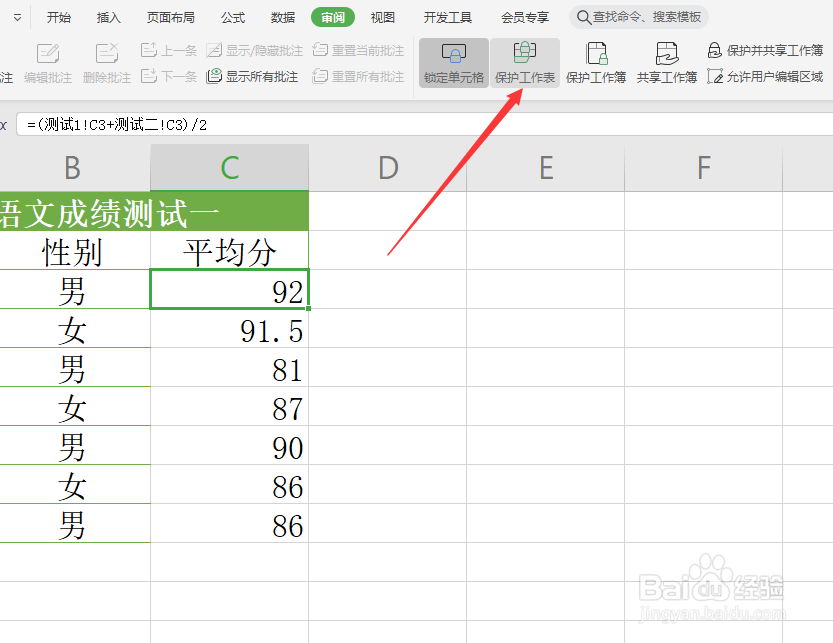
3、接下来,我们点击保护文档按钮。
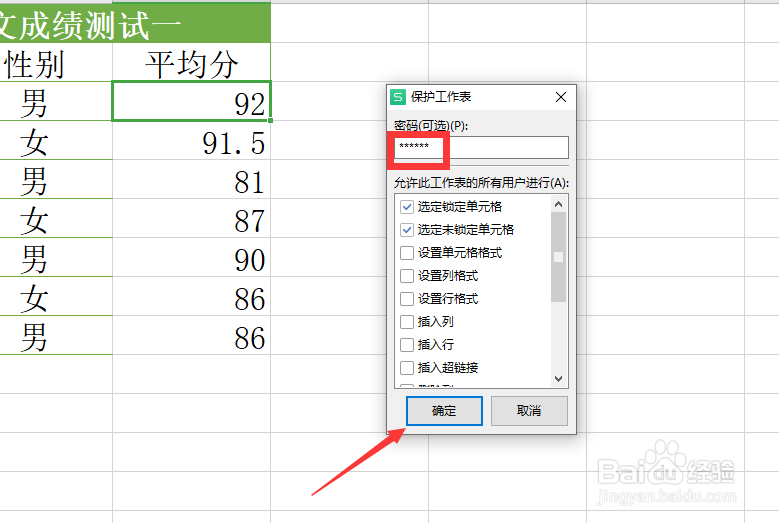
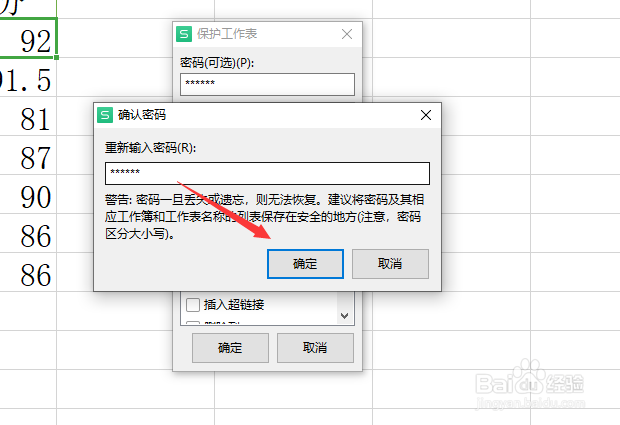
4、在弹出的保护文档界面中,勾选如图所示的选项,点击设置密码按钮并输入相应的加密密码。
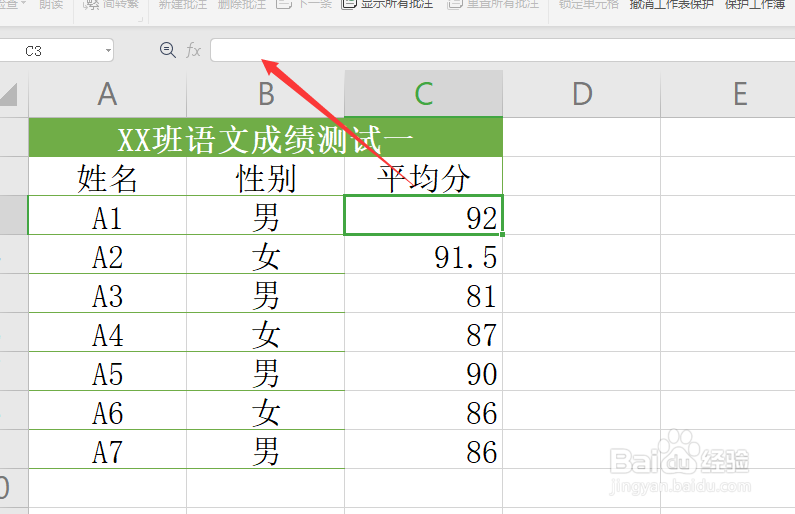
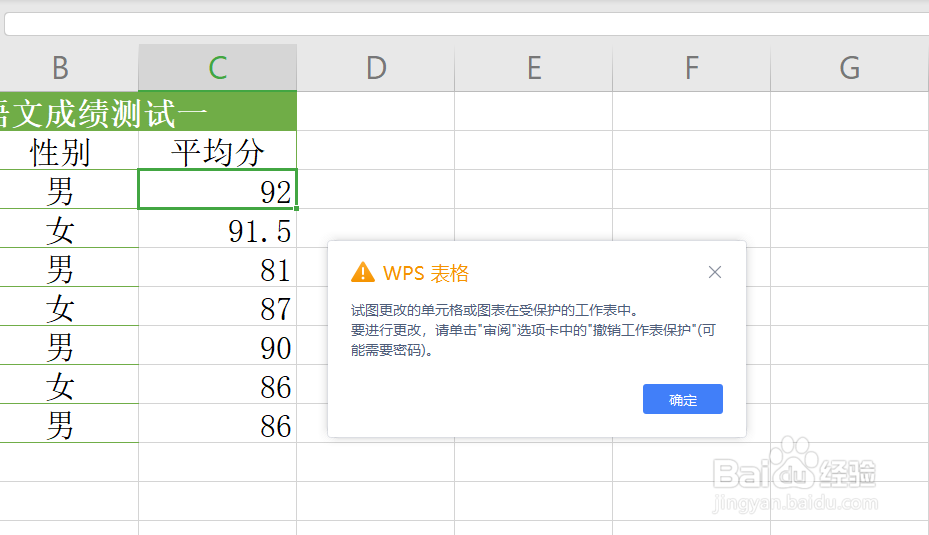
5、最后,我们尝试对包含公式的单元格进行查看或编辑时,会弹出如图所示的保护窗对话框,这样就实现了共事的保护操作。
时间:2026-04-21 15:32:07
1、首先,我们选中公式所在的单元格区域,鼠标右键点击设置单元格格式。
2、到大概如图所示设置单元格格式界面后,切换到保护文档选项卡,勾选如图所示的两个选项。
3、接下来,我们点击保护文档按钮。
4、在弹出的保护文档界面中,勾选如图所示的选项,点击设置密码按钮并输入相应的加密密码。
5、最后,我们尝试对包含公式的单元格进行查看或编辑时,会弹出如图所示的保护窗对话框,这样就实现了共事的保护操作。
