win10微软拼音输入法怎么删除?怎么更改输入法

 时间:2026-02-17 09:29:52

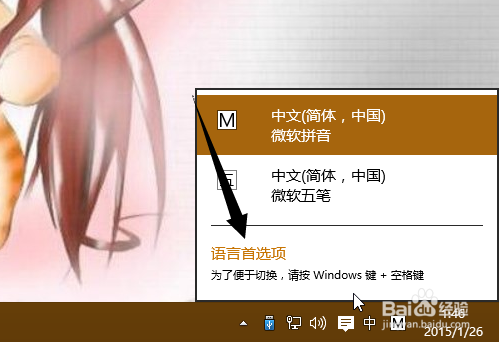
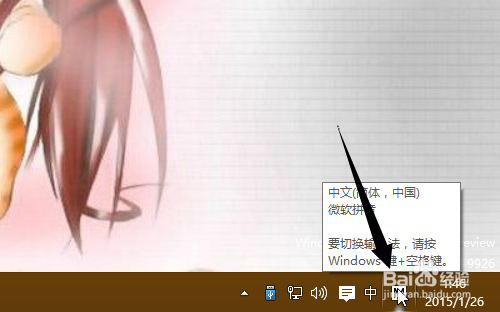
1、建议把输入法切换到英文状态,然后点击任务栏上的输入法图标。
win10微软拼音输入法怎么删除?怎么更改输入法

2、弹出菜单你可以看到当前的已在使用的输入法,点击【语言首选项】设置。

win10微软拼音输入法怎么删除?怎么更改输入法

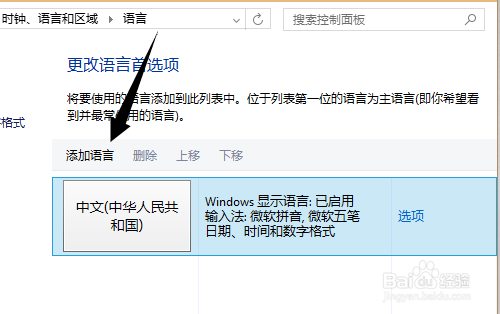
3、由于你现在只有一种语言布局,所以是不能直接删除的。因此解决方法是新增一个语言布局,点击上面的【添加】。
win10微软拼音输入法怎么删除?怎么更改输入法

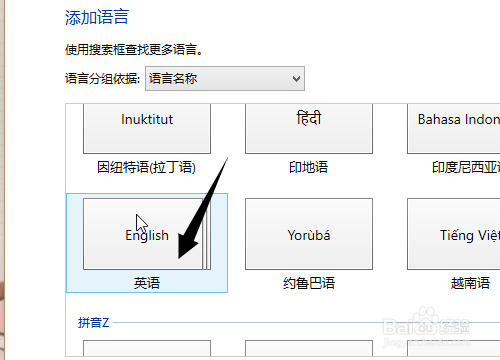
4、在选择语言的种类找到英语,也就是所谓的英文状态布局。

win10微软拼音输入法怎么删除?怎么更改输入法

5、区域语言选择英语(美国),也就是平时所说的美式键盘。换了win10系统这些字眼都让人找不着了,头疼吧!

win10微软拼音输入法怎么删除?怎么更改输入法

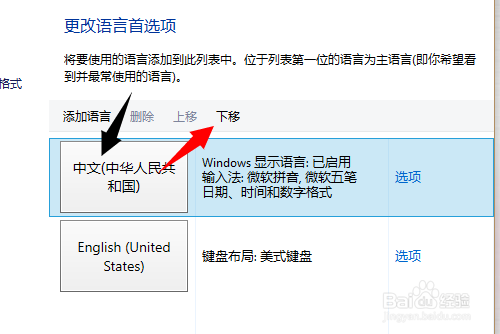
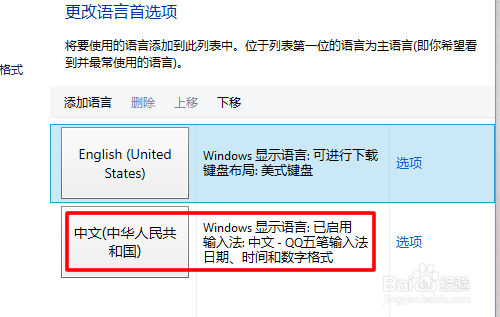
6、添加后新的输入法,你就可以把需要删除的输入法往下移了。

win10微软拼音输入法怎么删除?怎么更改输入法

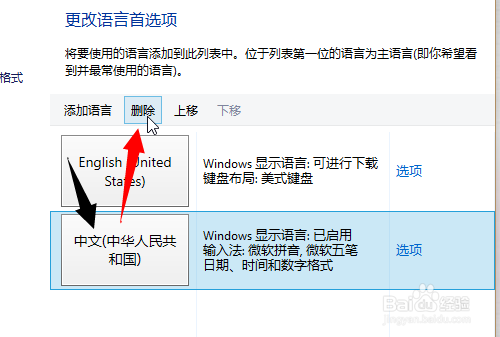
7、该输入法被下移后,是不是能够删除了?点击【删除】解决。

win10微软拼音输入法怎么删除?怎么更改输入法

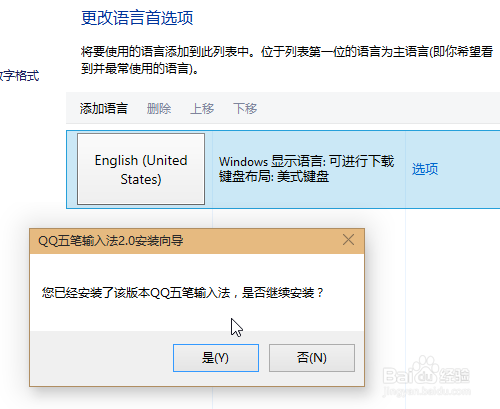
8、不过嘛,你现在只能输入英文,剩下的工作就是安装常用的输入法了。

win10微软拼音输入法怎么删除?怎么更改输入法

9、安装新的输入法,除了语言切换键更改为Win+空格,其他都应该习惯吧!

win10微软拼音输入法怎么删除?怎么更改输入法

  • 无人永生2详细攻略
  • steam错误代码105如何解决
  • 企业微信如何开启听筒模式
  • 我们应该怎样设置Win-TC比较好呢?
  • Win10系统如何开启语音识别功能?
  • 热门搜索
    旅游攻略网站 雪乡旅游攻略 广西桂林旅游攻略 常熟旅游网 梅州旅游景点大全 盱眙旅游 同程旅游网站官网 峨眉山旅游地图 济州岛旅游 眉山旅游