PPT中如何利用自定义路径制作球体运动动画?

 时间:2026-04-23 14:22:50

1、打开PPT,在绘图工具选择“椭圆”工具

PPT中如何利用自定义路径制作球体运动动画?

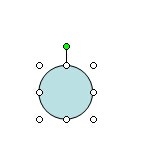
2、按住SHIFT不动绘制一个正圆,如图所示。

PPT中如何利用自定义路径制作球体运动动画?

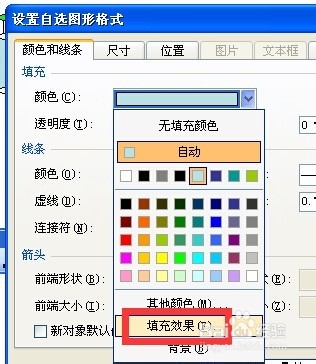
3、双击这个图形对象,在“设置图形对象格式“对话框中选择”填充效果“命令。
PPT中如何利用自定义路径制作球体运动动画?

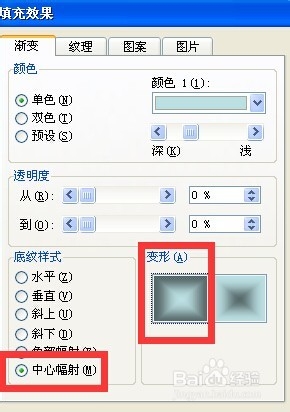
4、如图所示,选择”中心辐射“命令。

PPT中如何利用自定义路径制作球体运动动画?

5、当然你可以设置一个阴影效果。

PPT中如何利用自定义路径制作球体运动动画?

6、选择这个对象,在弹出的菜单中选择”自定义动画“

PPT中如何利用自定义路径制作球体运动动画?

7、在”自定义动画“窗口中选择”添加效果“

PPT中如何利用自定义路径制作球体运动动画?

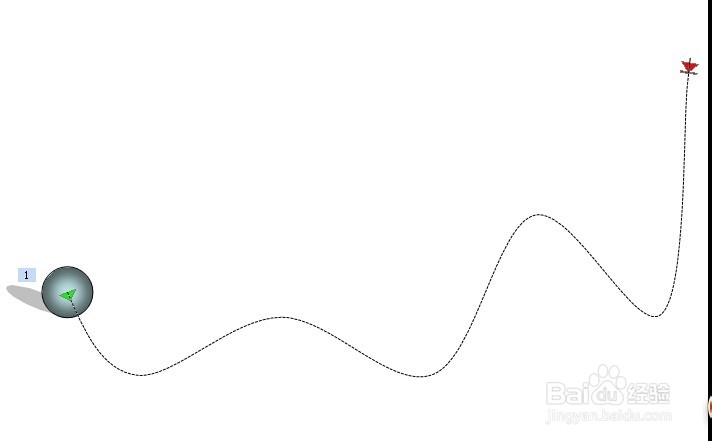
8、在”动作路径“中选择”曲线“命令,如图所示。

PPT中如何利用自定义路径制作球体运动动画?

9、这个你可以绘制出球体运动的轨迹。

PPT中如何利用自定义路径制作球体运动动画?

10、点击”播放“按钮可以看出效果。如图所示。

PPT中如何利用自定义路径制作球体运动动画?

11、选择这个曲线中的句柄,同样可以修改动画的轨迹。

PPT中如何利用自定义路径制作球体运动动画?

  • Excel2016怎么设置表格小数位数
  • ppt动画顺序怎么调整
  • 第16课PPT2016 怎样插入图片
  • 自定义动画效果中如何修改幻灯片对象的播放顺序
  • PPT怎么插入太阳形
  • 热门搜索
    湖南旅游地图 巢湖旅游 四川省旅游局 岘港旅游攻略 赣州旅游景点大全 苏州旅游局 广州市旅游商贸职业学校 安徽旅游网 镜泊湖旅游攻略 佳木斯旅游