1、先打开一个含有下划线文字的word文档;

2、然后选中里面的文字;
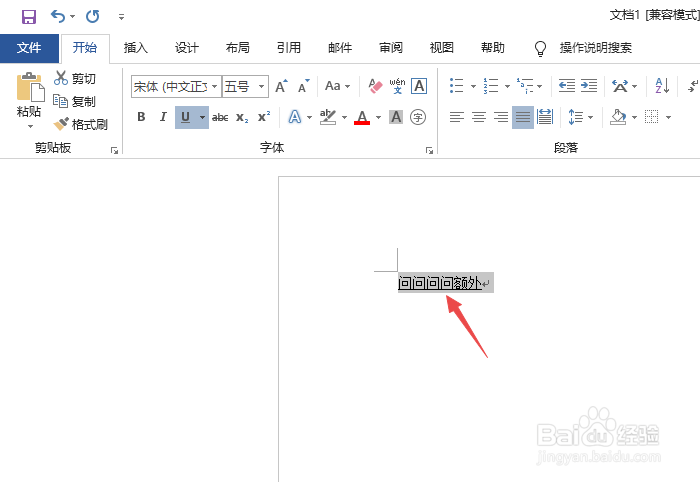
3、之后点击下划线按钮;
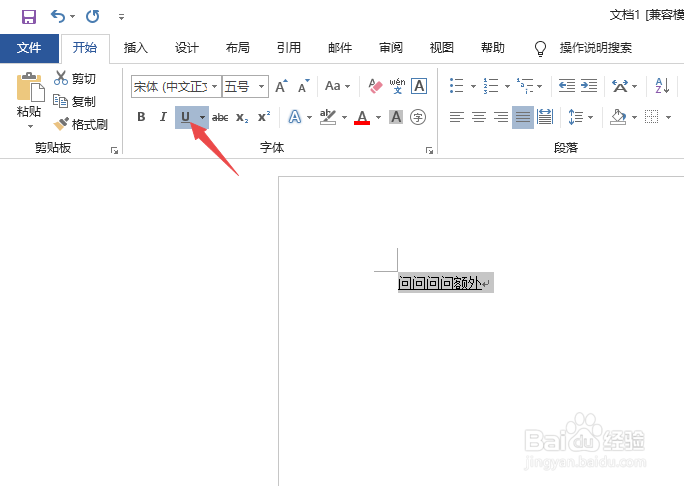
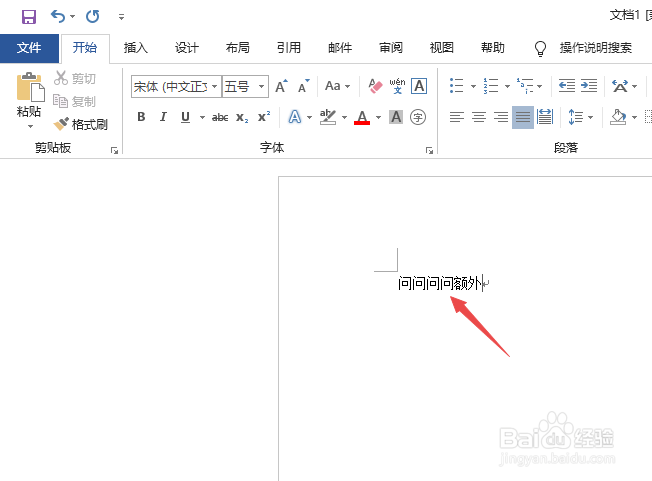
4、然后点击空白处,结果如图所示,这样我们就去除了下划线了。
1、先双击word中的横线;

2、然后选中1,之后点击开始;
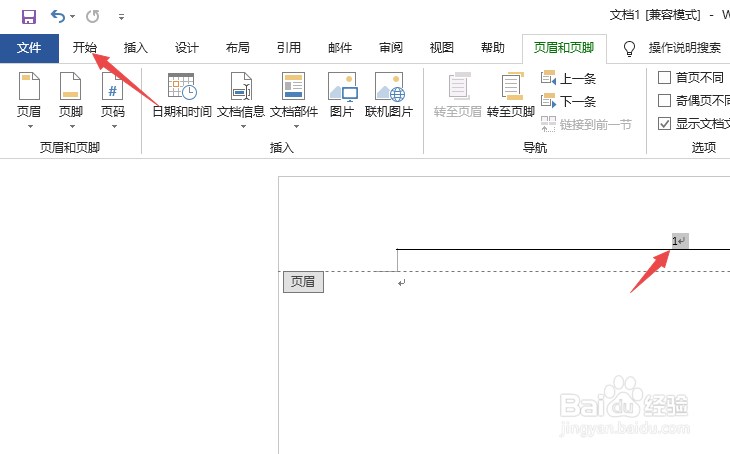
3、然后点击选择,之后点击全选;

4、然后点击边框按钮边上的下拉箭头,之后点击无框线;

5、然后我们看到还有个1,我们按键盘上的Delete键;

6、之后点击页面和页脚,然后点击关闭页眉和页脚;

7、最终结果如图所示,这样我们就去除了横线了。

时间:2026-04-23 05:48:38
1、先打开一个含有下划线文字的word文档;
2、然后选中里面的文字;
3、之后点击下划线按钮;
4、然后点击空白处,结果如图所示,这样我们就去除了下划线了。
1、先双击word中的横线;
2、然后选中1,之后点击开始;
3、然后点击选择,之后点击全选;
4、然后点击边框按钮边上的下拉箭头,之后点击无框线;
5、然后我们看到还有个1,我们按键盘上的Delete键;
6、之后点击页面和页脚,然后点击关闭页眉和页脚;
7、最终结果如图所示,这样我们就去除了横线了。
