Excel如何在工作表中永远显示标题行或列

 时间:2026-04-23 19:15:35

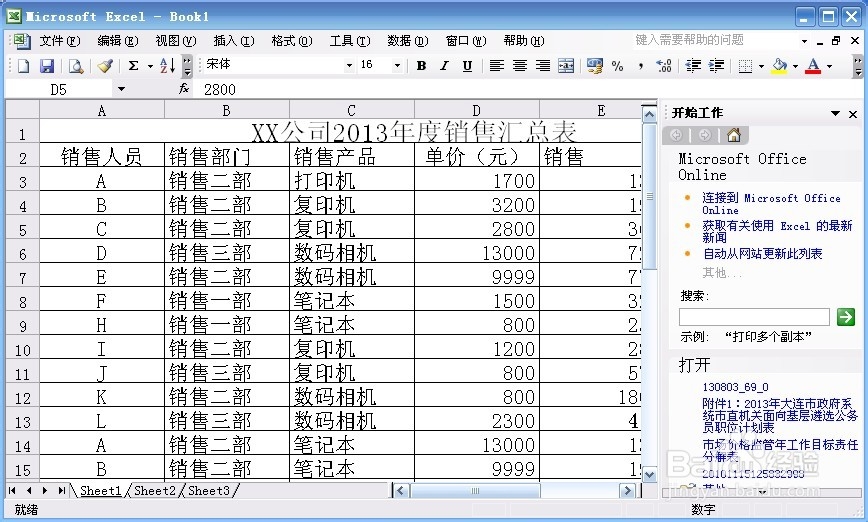
1、打开数据量大Excel表(在此以Excel 2003为例,其他版本Excel操作类似)。
Excel如何在工作表中永远显示标题行或列

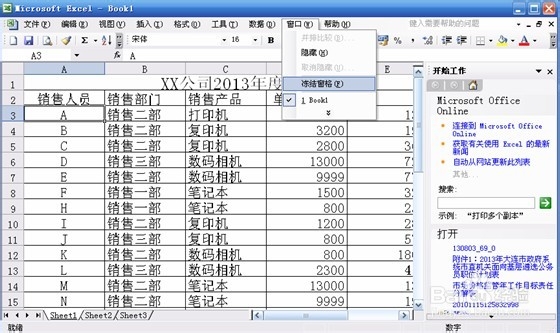
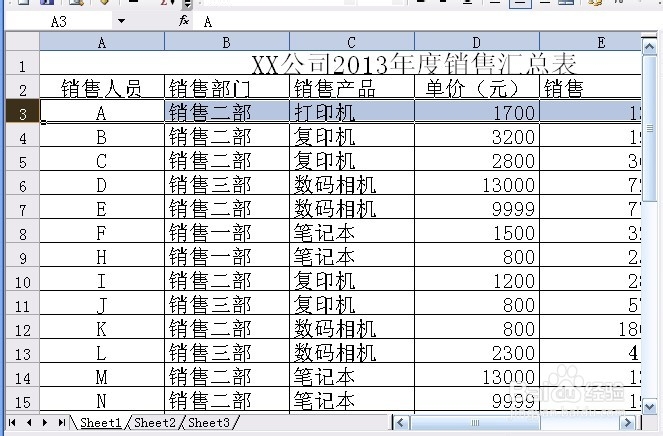
2、点击永远显示标题行的下一行(也可以选中永远显示标题行下一行的第一个单元格)。例如下图,我们可以点击左边3,选中第三行(此步我们可以选择A3单元格)。
Excel如何在工作表中永远显示标题行或列

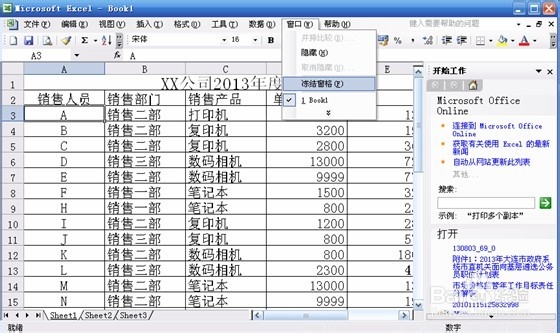
3、选择菜单栏中“窗口”,点击“冻结窗口”。

Excel如何在工作表中永远显示标题行或列

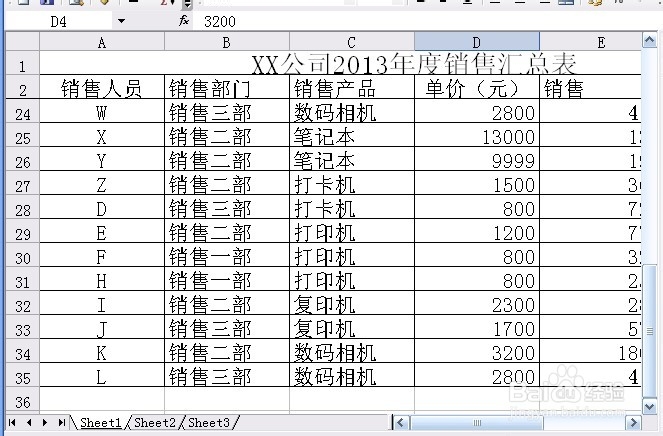
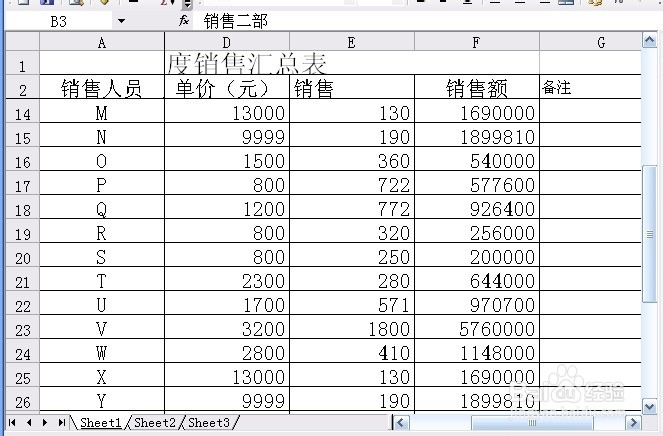
4、最后效果如下图所示。

Excel如何在工作表中永远显示标题行或列

1、打开数据量大Excel表(在此以Excel 2003为例,其他版本Excel操作类似)。
Excel如何在工作表中永远显示标题行或列

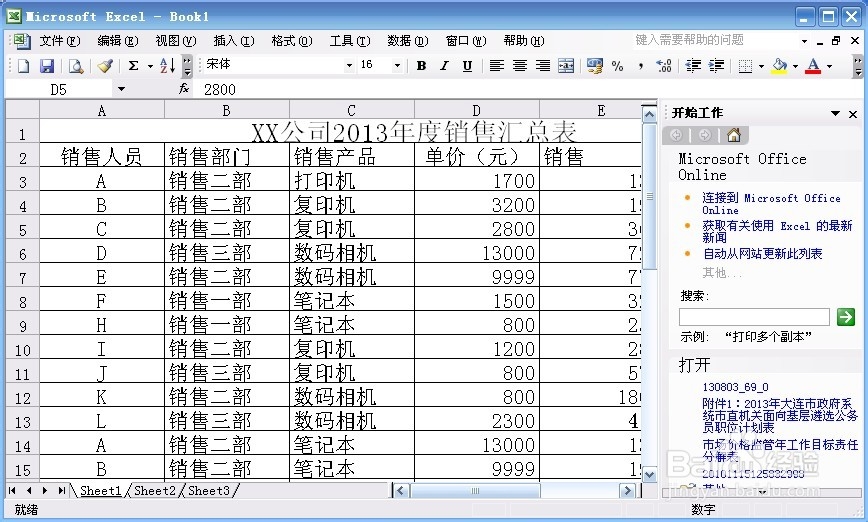
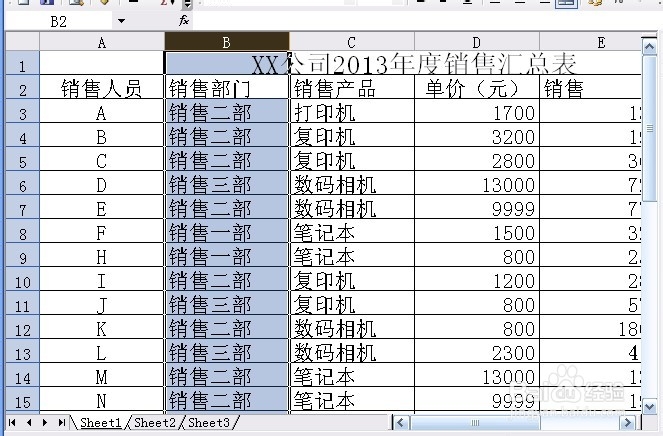
2、点击永远显示标题列的下一列(也可以选中永远显示标题列下一列的第一个单元格)。例如下图,我们可以点击上边B,选中第2列。
Excel如何在工作表中永远显示标题行或列

3、选择菜单栏中“窗口”,点击“冻结窗口”。

Excel如何在工作表中永远显示标题行或列

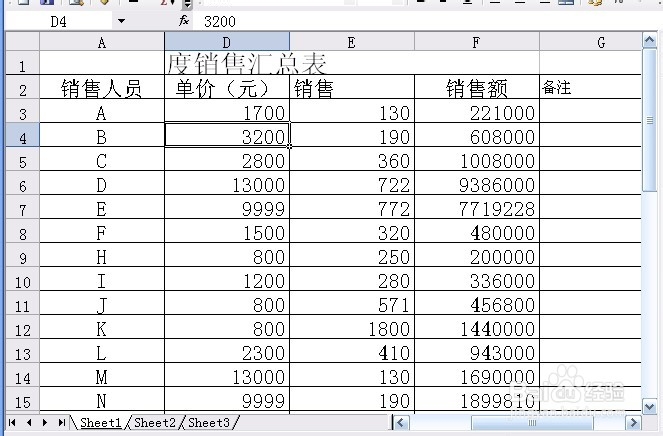
4、最后效果如下图所示。

Excel如何在工作表中永远显示标题行或列

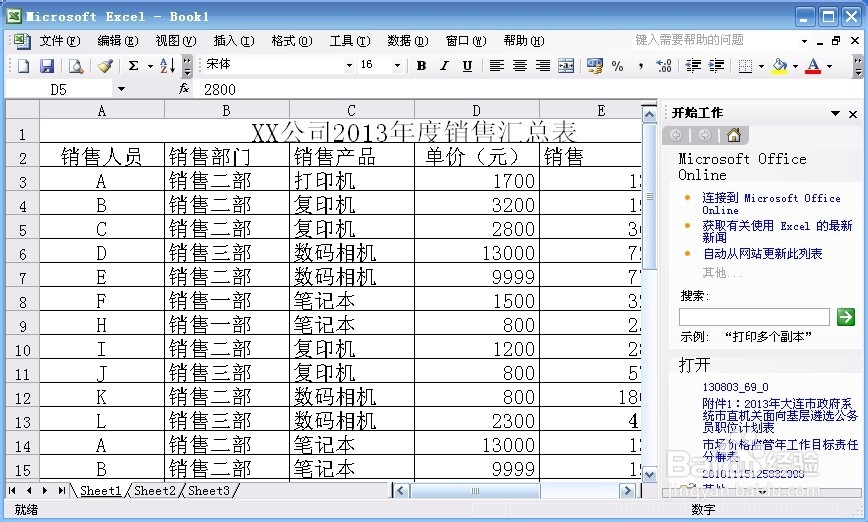
1、打开数据量大Excel表(在此以Excel 2003为例,其他版本Excel操作类似)。
Excel如何在工作表中永远显示标题行或列

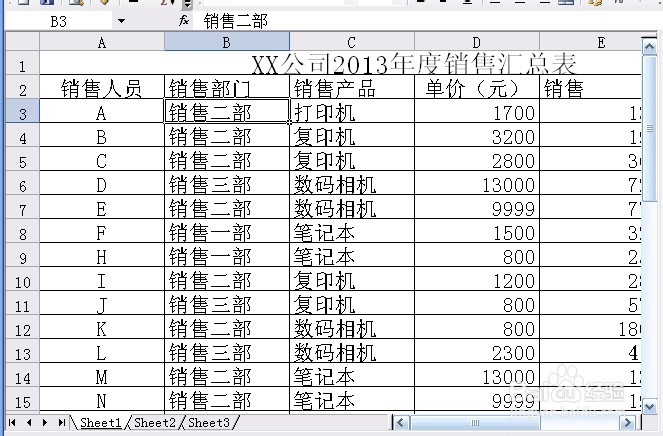
2、点击永远显示标题行的下一行和下一列交叉的单元格。例如下图,我们可以点击单元格B3。
Excel如何在工作表中永远显示标题行或列

3、选择菜单栏中“窗口”,点击“冻结窗口”。

Excel如何在工作表中永远显示标题行或列

4、最后效果如下图所示。

Excel如何在工作表中永远显示标题行或列

  • Excel中如何一键快速设置主题单元格样式?
  • PowerPoint如何设置图表缩放的高度
  • PPT表格内容实现水平和垂直居中对齐
  • 在Excel中如何将图表移至其他工作表中
  • word中SmartArt图形设置垂直居中
  • 热门搜索
    重庆旅游景点排行 放鸡岛旅游攻略 新疆 旅游 北京旅游景点图片 广州周边旅游景点 黄姚古镇旅游攻略 三亚旅游网 拉脱维亚旅游 泰国旅游多少钱 旅游频道