VMware中的Windows虚拟机如何调整大小

 时间:2026-04-22 15:53:32

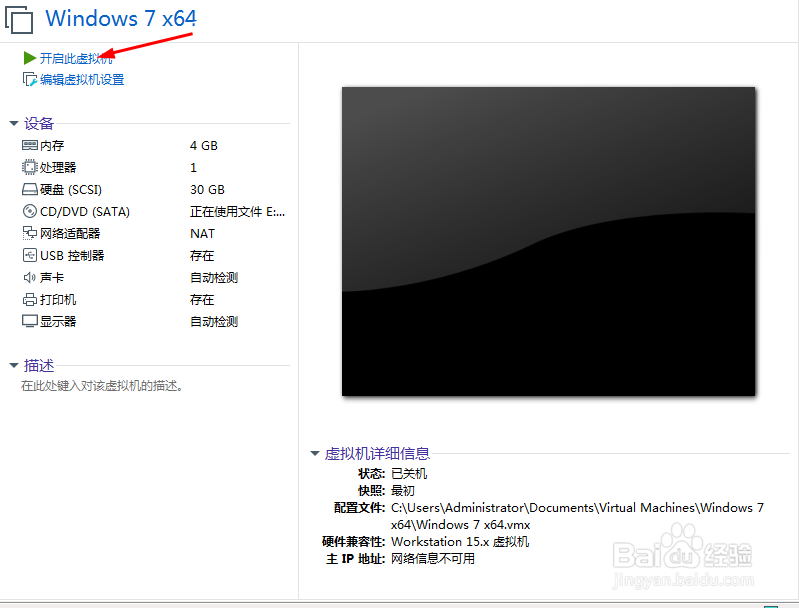
1、打开VMware虚拟化软件,启动VMware中的Windows虚拟机如下图所示。
VMware中的Windows虚拟机如何调整大小

2、启动虚拟机后,点击VMware虚拟化软件最大化窗口按钮。

VMware中的Windows虚拟机如何调整大小

3、VMware软件的窗口变大了,但是虚拟机的尺寸并没有随之改变,视觉看有很大的间隙。

VMware中的Windows虚拟机如何调整大小

4、为了解决这个问题,需要给Windows虚拟机安装VMware Tools控件,点击菜单栏的虚拟机按钮,点击子菜单的安装VMware Tools工具。

VMware中的Windows虚拟机如何调整大小

5、此时在计算机资源管理器会看到VMware Tools的光驱自动加载进来,双击打开点击运行setup进行安装。

VMware中的Windows虚拟机如何调整大小

VMware中的Windows虚拟机如何调整大小

VMware中的Windows虚拟机如何调整大小

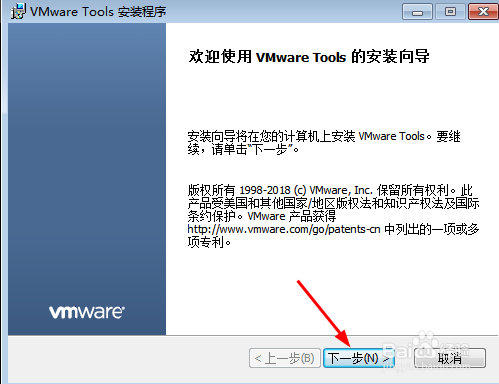
6、在VMware Tools安装向导中,点击下一步进行安装。

VMware中的Windows虚拟机如何调整大小

7、典型安装即可,点击下一步,安装。

VMware中的Windows虚拟机如何调整大小

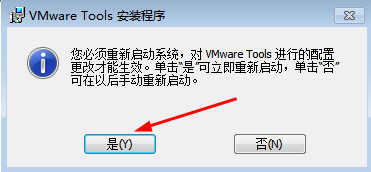
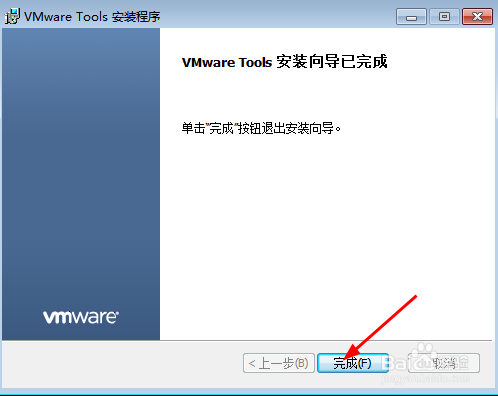
8、安装完成后,点击完成,退出安装向导。注意必须进行系统重启才能生效,重启后再次调整VMware虚拟化软件的大小,其中的Windows虚拟机界面也会随之调整。
VMware中的Windows虚拟机如何调整大小

VMware中的Windows虚拟机如何调整大小

  • Navicat如何保存数据库脚本文件到本地
  • 解决xampp中mysql服务器无法启动的问题
  • 配置vmware虚拟机IP上网--使用DHCP方式
  • 如何使用Navicat修改mysql用户名?
  • js如何取消checkbox选
  • 热门搜索
    梦想旅游 烟台旅游地图 云南墨江旅游 我要旅游网 岳阳旅游公司 湖北省旅游局电话 无锡有哪些旅游景点 哈尔滨旅游景区 南方旅游城市 厦门岛内旅游景点