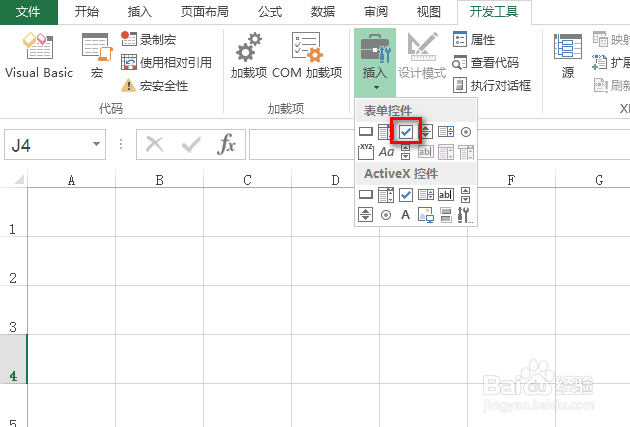
1、首先,在“开发工具”选项卡下找到并点击“插入”,并选中打勾的方框,具体如图所示:
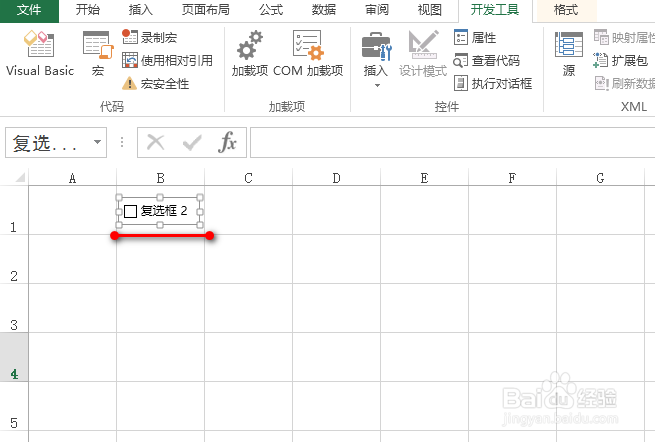
2、使用鼠标再空白单元格中绘制一个矩形,就能生成一个打勾的方框,具体如图所示:
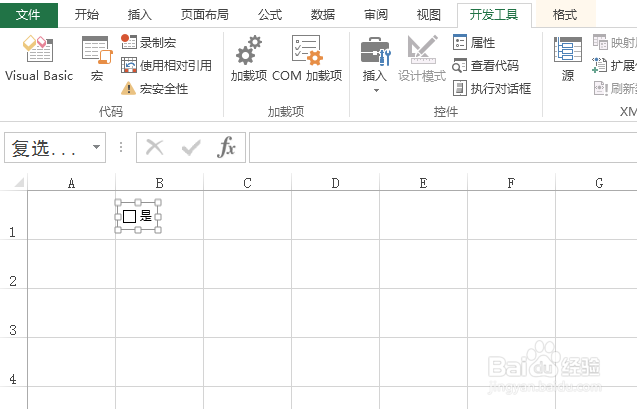
3、鼠标右键上述生成的打勾方框,选择“编辑文字”,对默认的文字进行自定义修改,具体如图所示:
4、然后鼠标左键对方框进行勾选以及反勾选,具体如图所示:
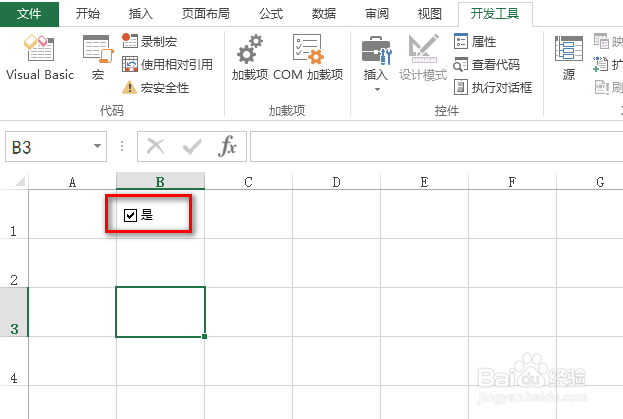
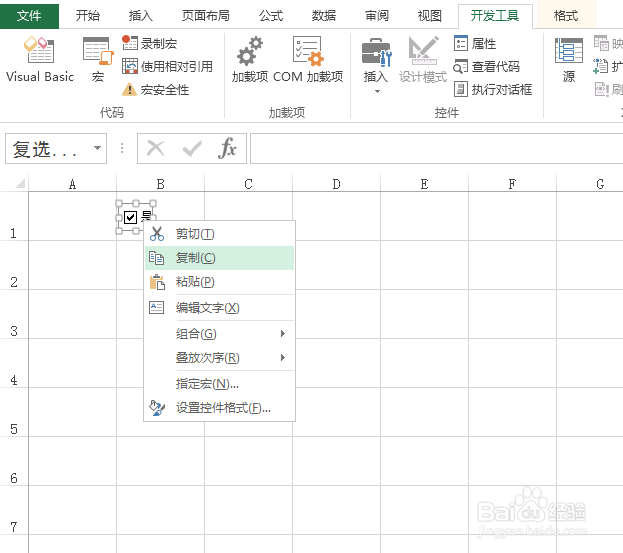
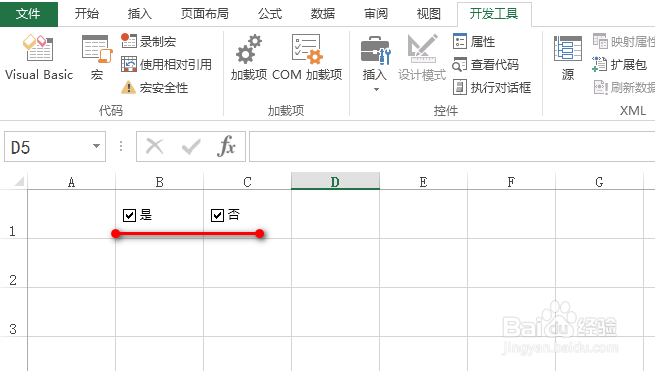
5、进一步,鼠标右键方框,在出现的下拉菜单中,点击“复制”,然后Ctrl+V粘贴到一个单元格中,并修改文本内容,再鼠标左键进行勾选,具体如图所示:
时间:2026-04-24 02:27:47
1、首先,在“开发工具”选项卡下找到并点击“插入”,并选中打勾的方框,具体如图所示:
2、使用鼠标再空白单元格中绘制一个矩形,就能生成一个打勾的方框,具体如图所示:
3、鼠标右键上述生成的打勾方框,选择“编辑文字”,对默认的文字进行自定义修改,具体如图所示:
4、然后鼠标左键对方框进行勾选以及反勾选,具体如图所示:
5、进一步,鼠标右键方框,在出现的下拉菜单中,点击“复制”,然后Ctrl+V粘贴到一个单元格中,并修改文本内容,再鼠标左键进行勾选,具体如图所示:
