笔记本如何在线重装win7系统

 时间:2026-04-23 04:11:12

1、提前关闭所有的杀毒软件后选择“开始重装”进入。
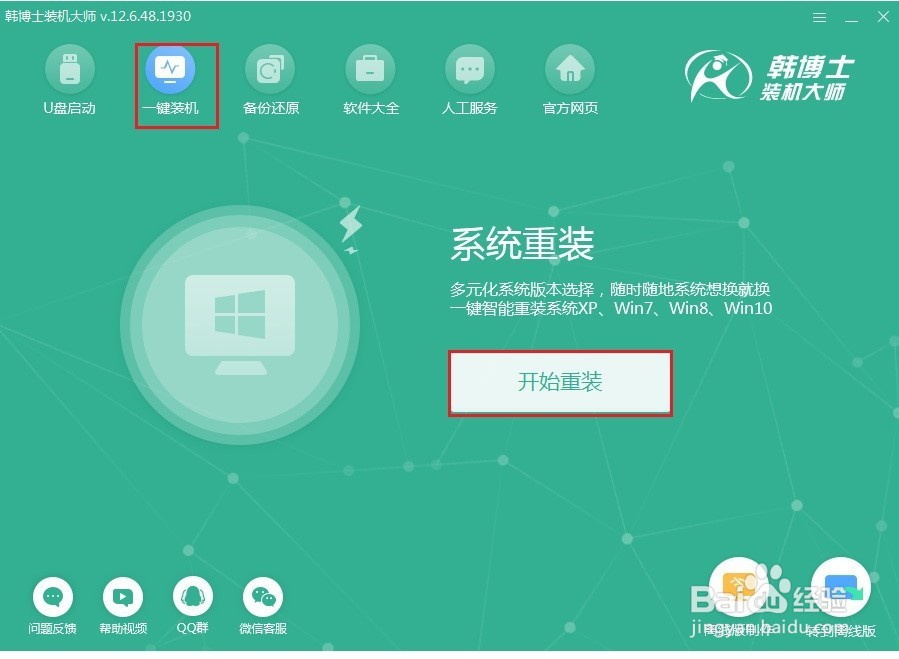
笔记本如何在线重装win7系统

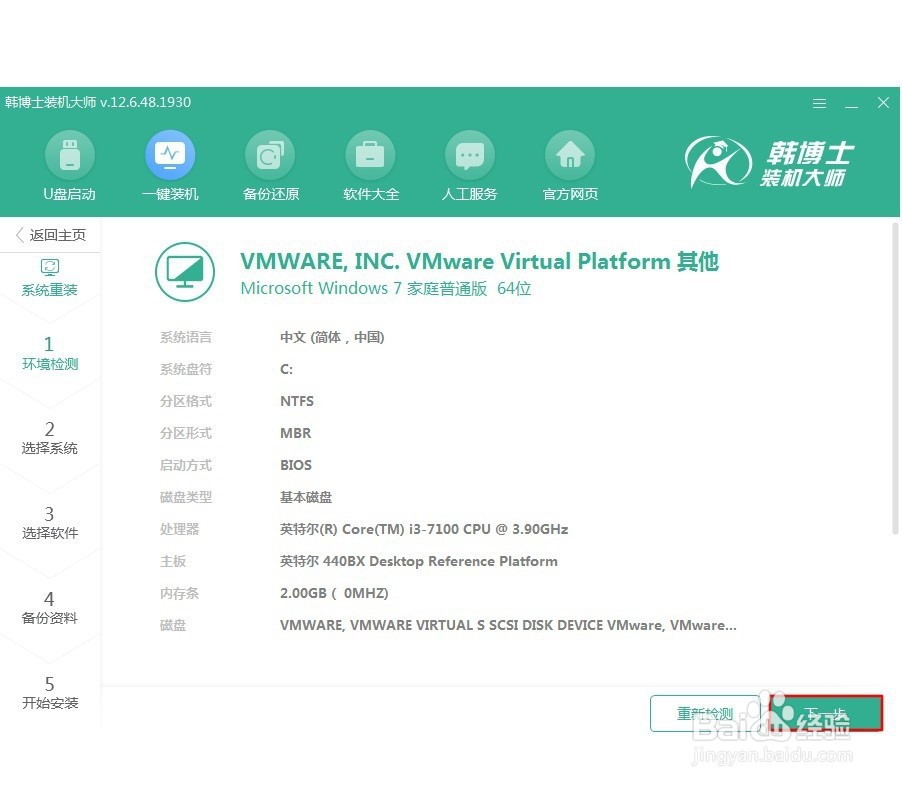
2、等电脑自动检测完配置信息后点击“下一步”继续操作。

笔记本如何在线重装win7系统

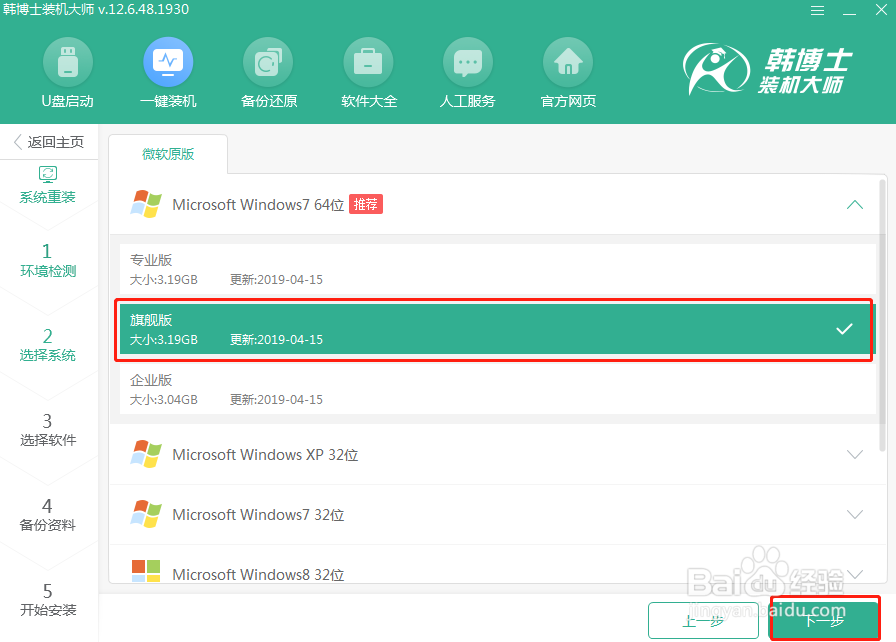
3、在界面中开始选择win7系统文件并点击“下一步”继续操作。

笔记本如何在线重装win7系统

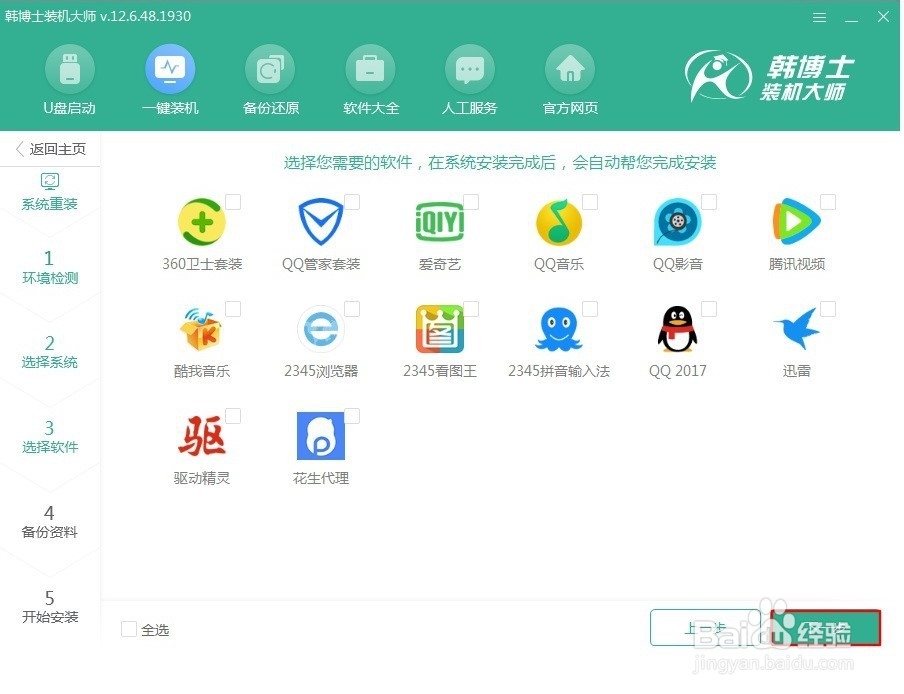
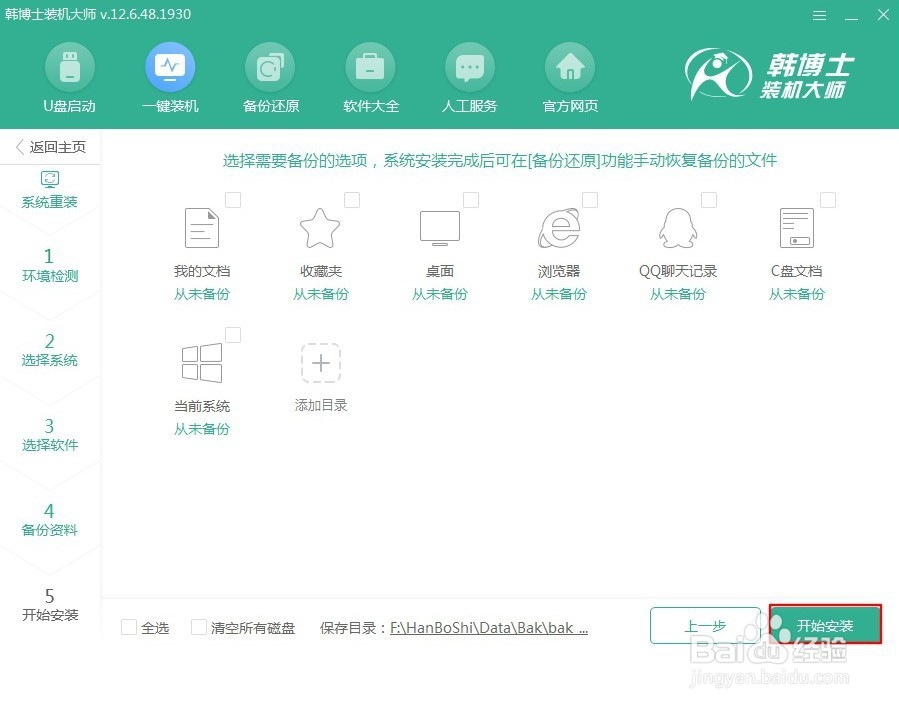
4、勾选安装软件以及重要文件进行备份后点击“开始安装”系统。

笔记本如何在线重装win7系统

笔记本如何在线重装win7系统

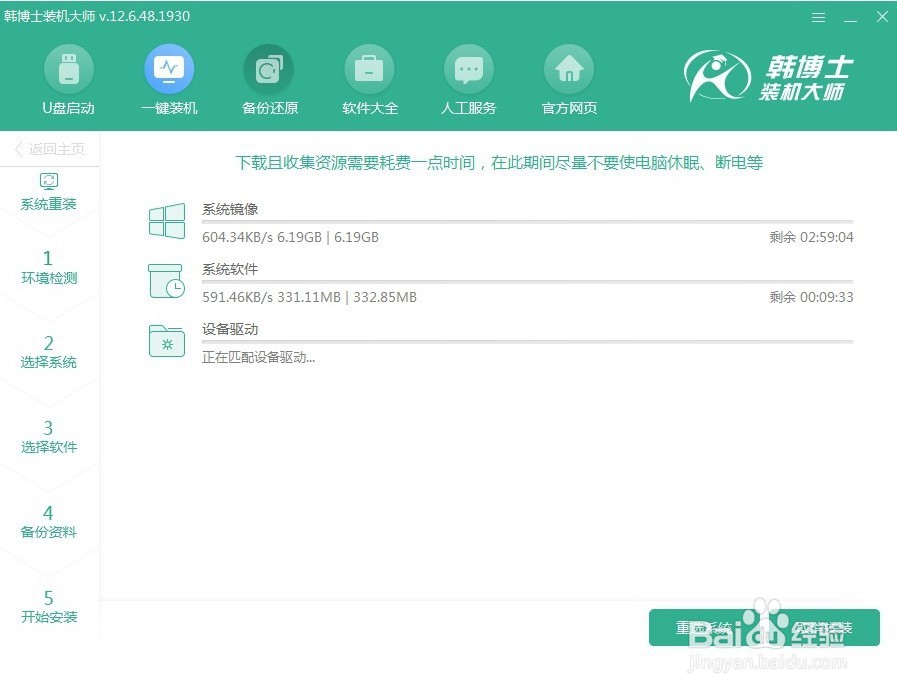
5、电脑开始自动下载win7系统文件。

笔记本如何在线重装win7系统

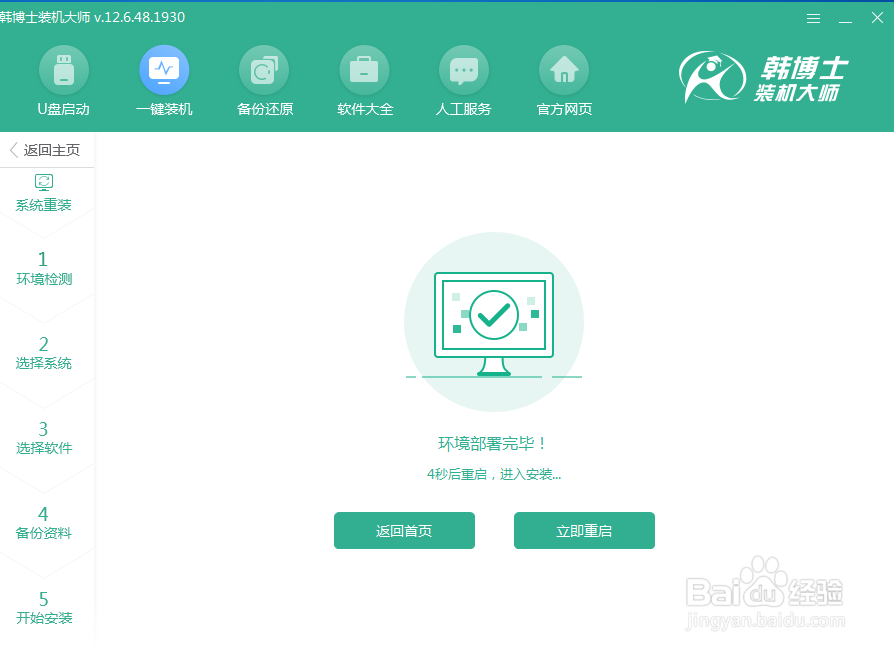
6、在界面中“立即重启”电脑。

笔记本如何在线重装win7系统

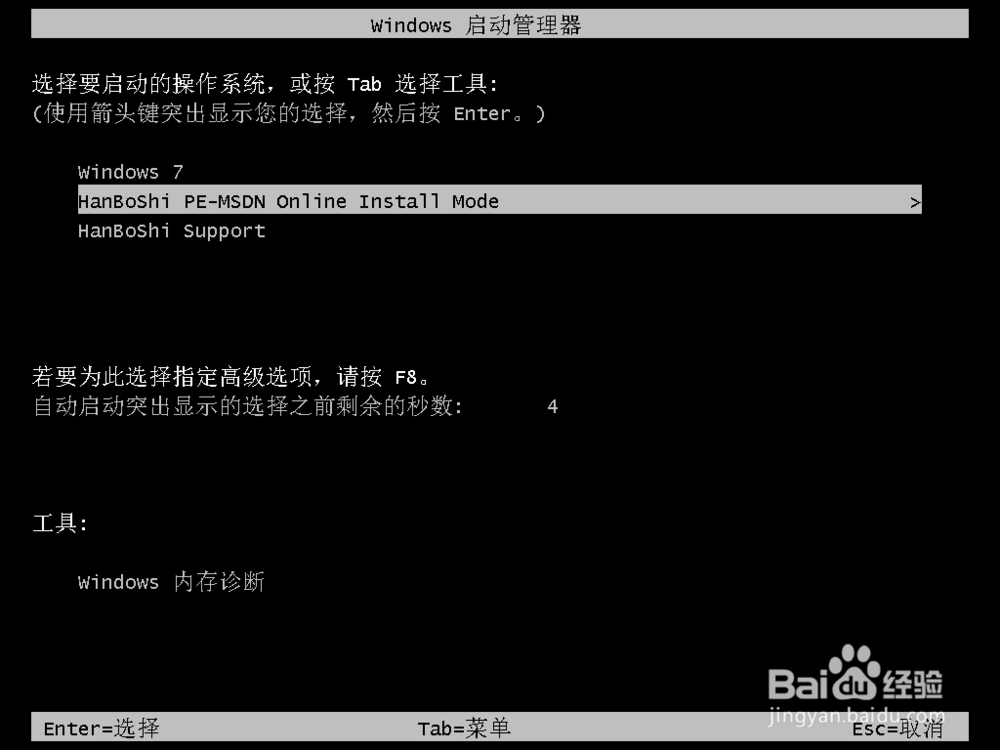
7、重启后开始选择“HanBoShi PE”模式回车进入PE系统。

笔记本如何在线重装win7系统

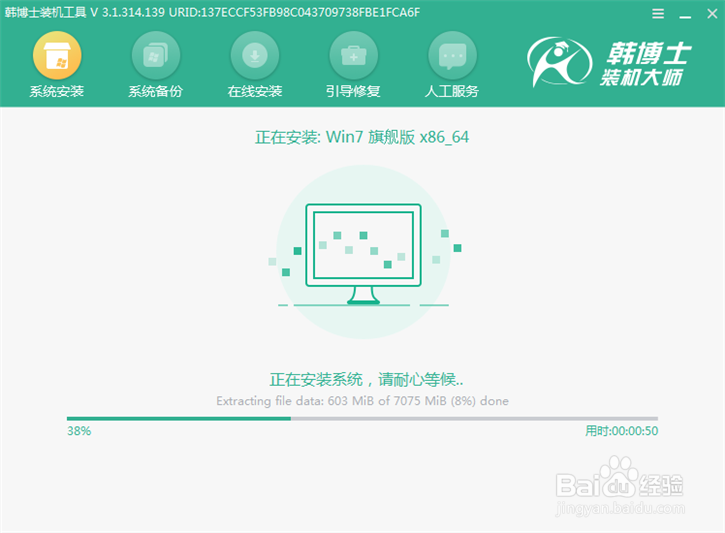
8、电脑开始自动安装win7系统文件,全程无需手动操作。

笔记本如何在线重装win7系统

9、开始重启电脑。经过多次的重启部署安装,最后进入win7桌面,重装完成。

笔记本如何在线重装win7系统

  • 电脑优化设置
  • 怎么解决电脑开机速度慢?
  • 如何关闭操作中心
  • 电脑重装win7开机比win10系统慢怎么办?
  • 电脑打开程序响应很慢
  • 热门搜索
    山东旅游资讯网 春季旅游景点推荐 武汉旅游社 浙江宁波旅游景点 最新旅游新闻 南通旅游景点大全 喀纳斯旅游线路 河南旅游团 汕尾旅游景点大全 康辉旅游集团