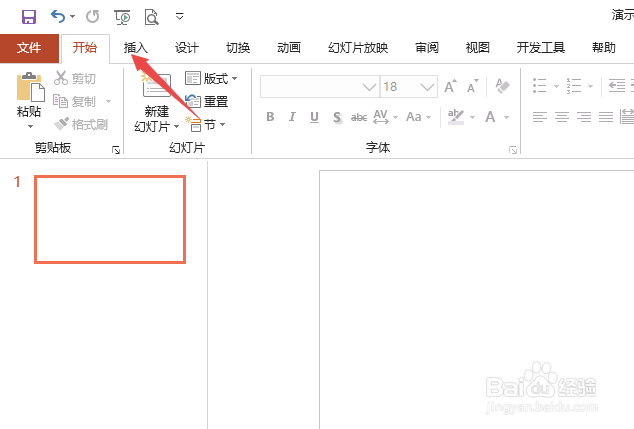
1、先打开电脑,然后打开ppt,之后点击插入。
2、然后点击图片。

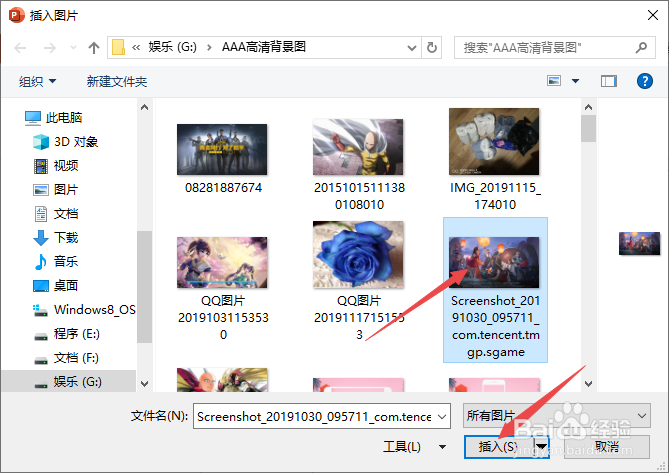
3、之后点击选中一张图片,然后点击插入。
4、之后点击裁剪下方的下拉箭头。

5、然后点击选择裁剪为形状。

6、之后点击选择对话气泡。
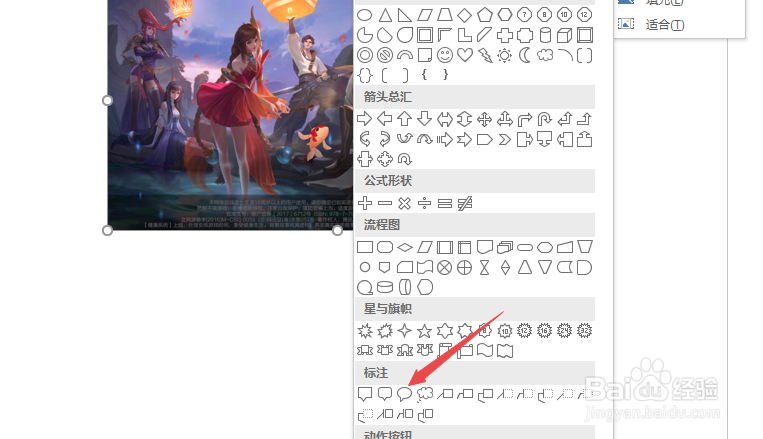
7、结果如图所示,这样便将图片裁剪为对话气泡了。

8、总结:
1、打开ppt,之后点击插入。
2、点击图片。
3、点击选中一张图片,然后点击插入。
4、点击裁剪下方的下拉箭头。
5、点击选择裁剪为形状。
6、点击选择对话气泡。
7、这样便将图片裁剪为对话气泡了。
时间:2026-04-29 00:41:54
1、先打开电脑,然后打开ppt,之后点击插入。
2、然后点击图片。
3、之后点击选中一张图片,然后点击插入。
4、之后点击裁剪下方的下拉箭头。
5、然后点击选择裁剪为形状。
6、之后点击选择对话气泡。
7、结果如图所示,这样便将图片裁剪为对话气泡了。
8、总结:
1、打开ppt,之后点击插入。
2、点击图片。
3、点击选中一张图片,然后点击插入。
4、点击裁剪下方的下拉箭头。
5、点击选择裁剪为形状。
6、点击选择对话气泡。
7、这样便将图片裁剪为对话气泡了。
