solidworks 运动算例的创建及动画的制作

 时间:2026-02-12 21:23:45

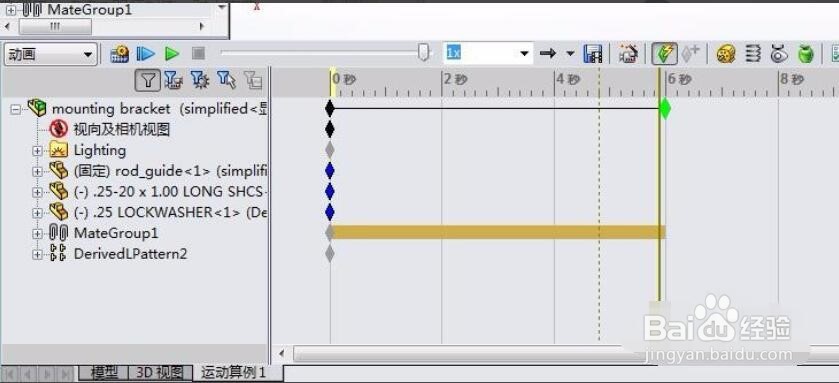
1、打开需要创建运动动画的装配体。点击左下方的运动算例选项。

solidworks 运动算例的创建及动画的制作

2、移动最上面的时间节点块,到一定的时间节点。创建这段动画的大体时间节点。
solidworks 运动算例的创建及动画的制作

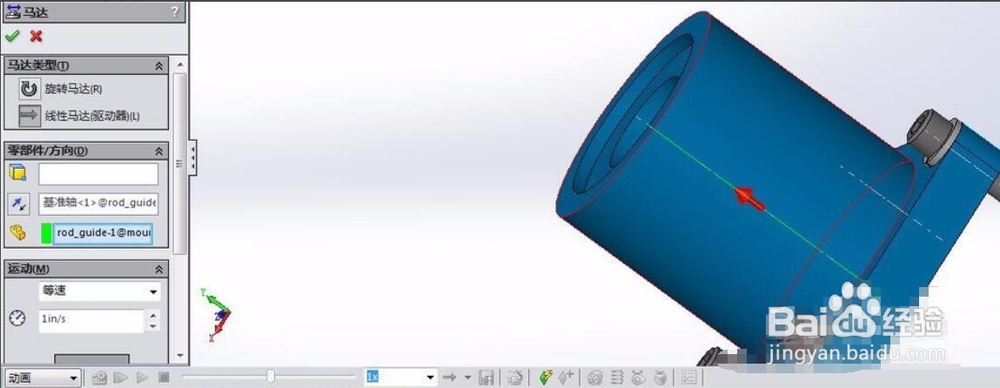
3、点击马达,选择线性或者旋转马达。

solidworks 运动算例的创建及动画的制作

solidworks 运动算例的创建及动画的制作

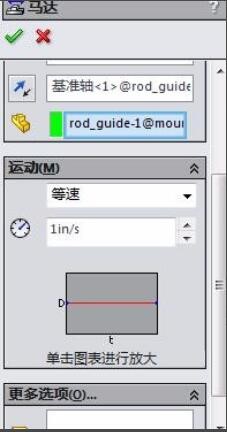
4、选择马达的位置,选择轴线放置马达。并根据需要更改马达的方向。在运动中选择零件的运动方式,选择线性运动。输入线性运动的速度。
solidworks 运动算例的创建及动画的制作

solidworks 运动算例的创建及动画的制作

5、在键码区就多了一条黄色的线段,表示的就是此零件的移动时间段。

solidworks 运动算例的创建及动画的制作

6、移动键码的位置,选择压缩键码,即可调整零件运动的时间和位置。

solidworks 运动算例的创建及动画的制作

1、打开需要创建运动动画的装配体。点击左下方的运动算例选项。移动最上面的时间节点块,到一定的时间节点。创建这段动画的大体时间节点。点击马达,选择线性或者旋转马达。选择轴线放置马达。并根据需要更改马达的方向。选择线性运动。输入线性运动的速度。黄色的线段,表示的就是此零件的移动时间段。移动键码的位置,选择压缩键码,即可调整零件运动的时间和位置。

  • solidworks怎么建立新的基准面?
  • solidworks零件怎么装配
  • solidworks让装配体动起来?
  • SolidWorks怎么制作爆炸图动画
  • solidworks怎么解除固定
  • 热门搜索
    红色旅游的意义 太原周边旅游景点 北京旅游景点大全排名 广西贺州旅游 首都旅游 乌海旅游景点大全 长海县旅游 海陵岛旅游 奥地利旅游签证 承德旅游景点