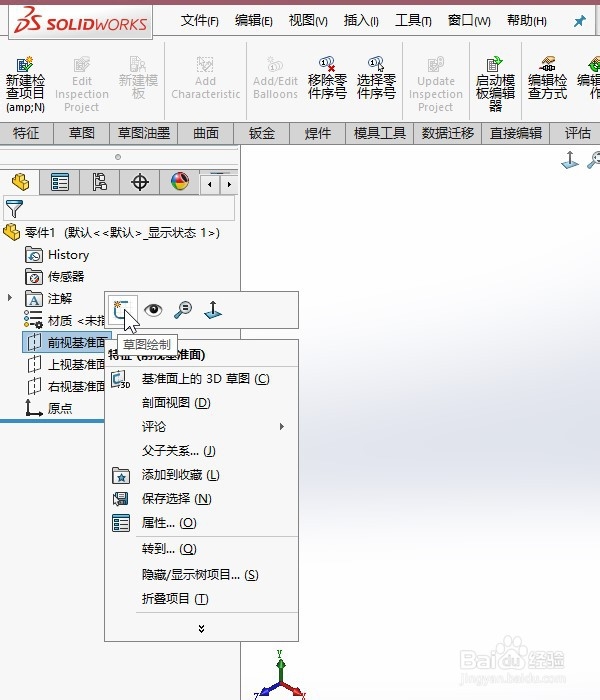
1、在左侧基准图上点击鼠标右键,选择草图绘制
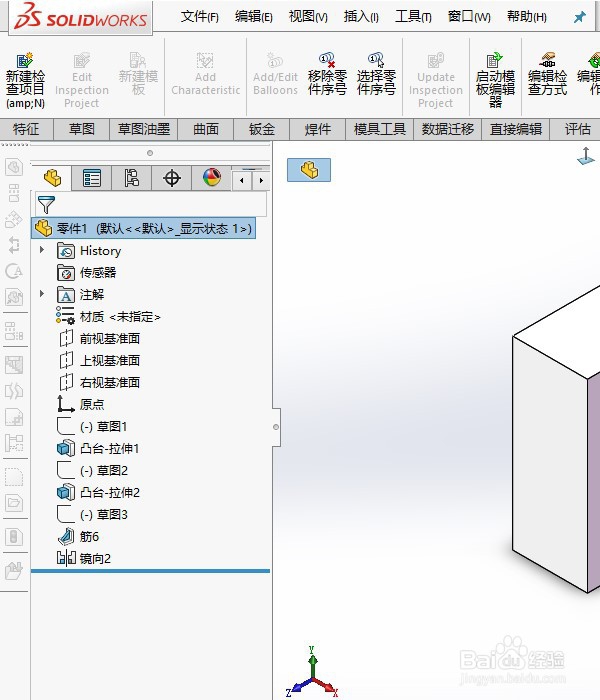
2、在页面左侧的列表当中,我们选择想要制作图纸的零件,使用鼠标点击就可以选中了
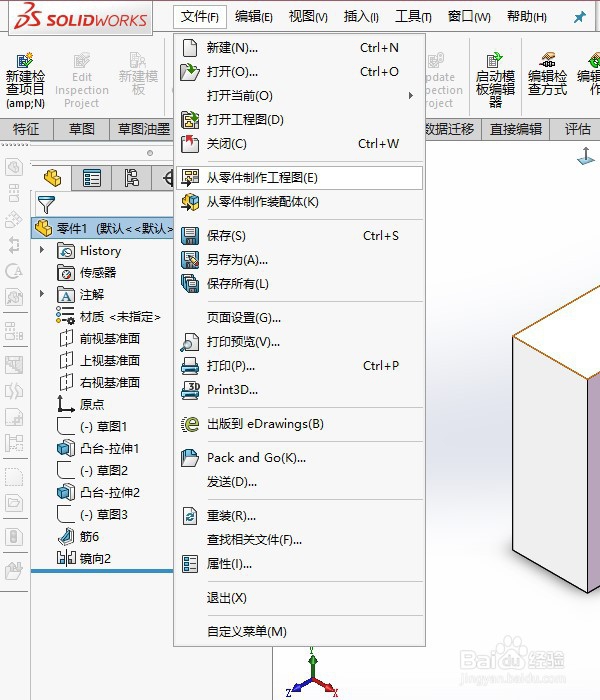
3、接着点击页面上方菜单栏当中的文件,在列表当中选择存零件制作图纸
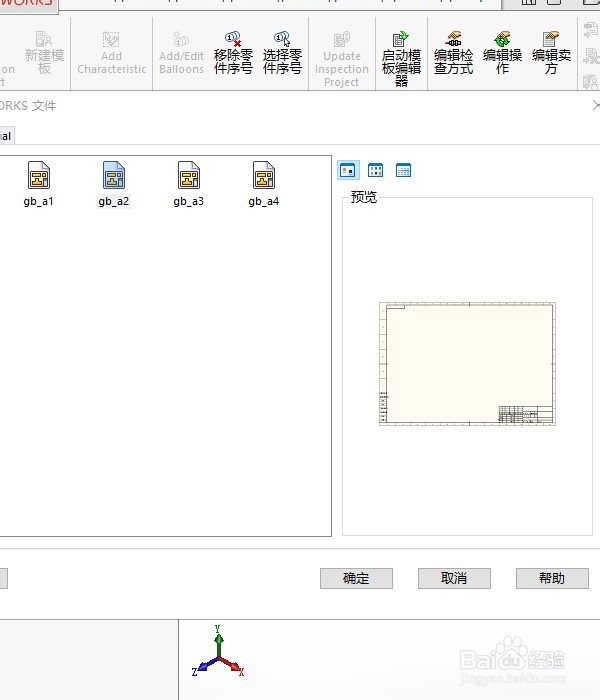
4、选择我们想要使用的工程图纸的大小,然后点击确定
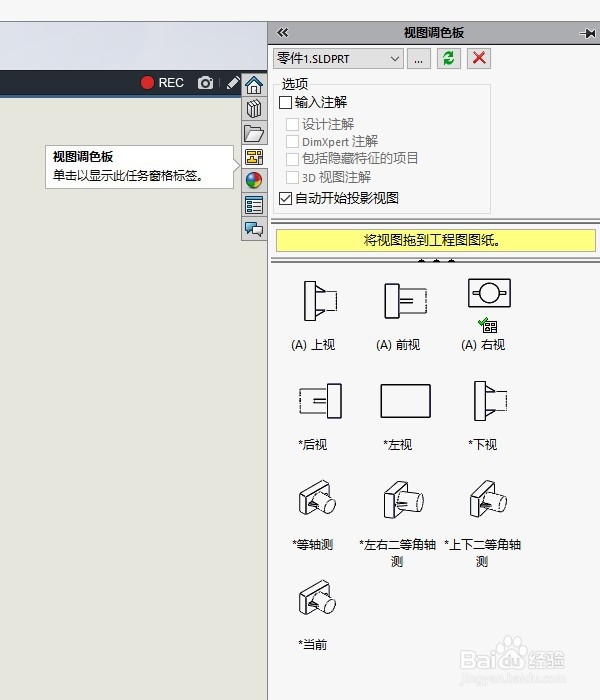
5、接着我们点击界面右侧的视图调色板,在调色板的下方有不同角度的图纸,如果我们需要哪一个就直接使用鼠标左键拖动到图纸上面就可以了
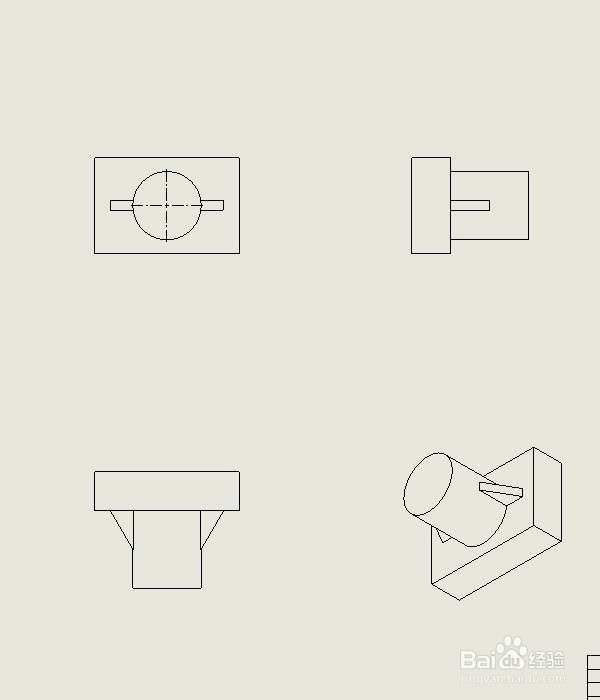
6、拖动完成之后,我们就可以创建一张工程图纸了,可以看到不同角度的零件的外观
时间:2026-04-22 20:04:21
1、在左侧基准图上点击鼠标右键,选择草图绘制
2、在页面左侧的列表当中,我们选择想要制作图纸的零件,使用鼠标点击就可以选中了
3、接着点击页面上方菜单栏当中的文件,在列表当中选择存零件制作图纸
4、选择我们想要使用的工程图纸的大小,然后点击确定
5、接着我们点击界面右侧的视图调色板,在调色板的下方有不同角度的图纸,如果我们需要哪一个就直接使用鼠标左键拖动到图纸上面就可以了
6、拖动完成之后,我们就可以创建一张工程图纸了,可以看到不同角度的零件的外观
