Adobe Premiere/Pr如何做出简单的动画效果

 时间:2026-02-14 01:17:31

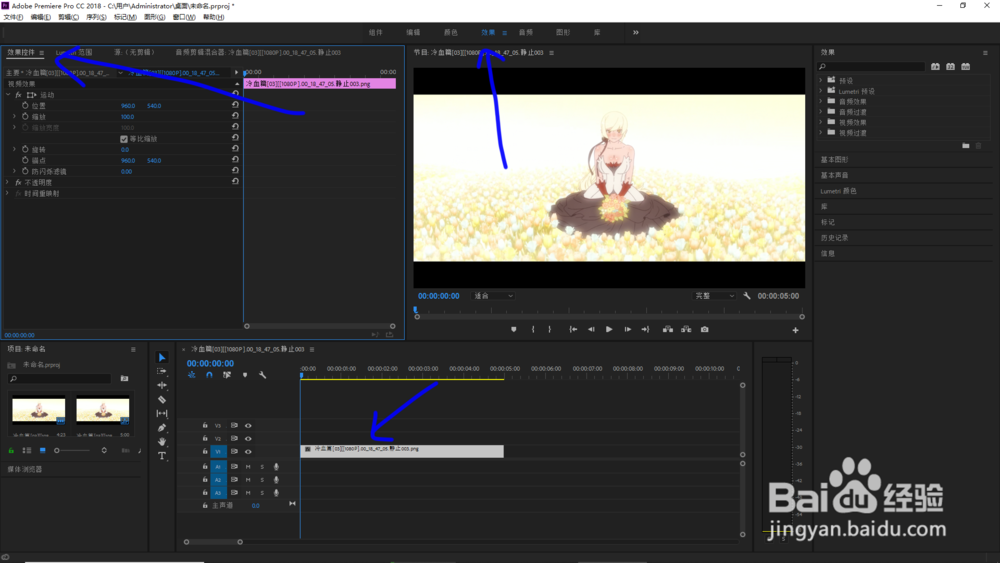
1、打开Pr,导入需要使用的素材,并将其拖入右侧时间轴,这里仅以一张图片为例
Adobe Premiere/Pr如何做出简单的动画效果

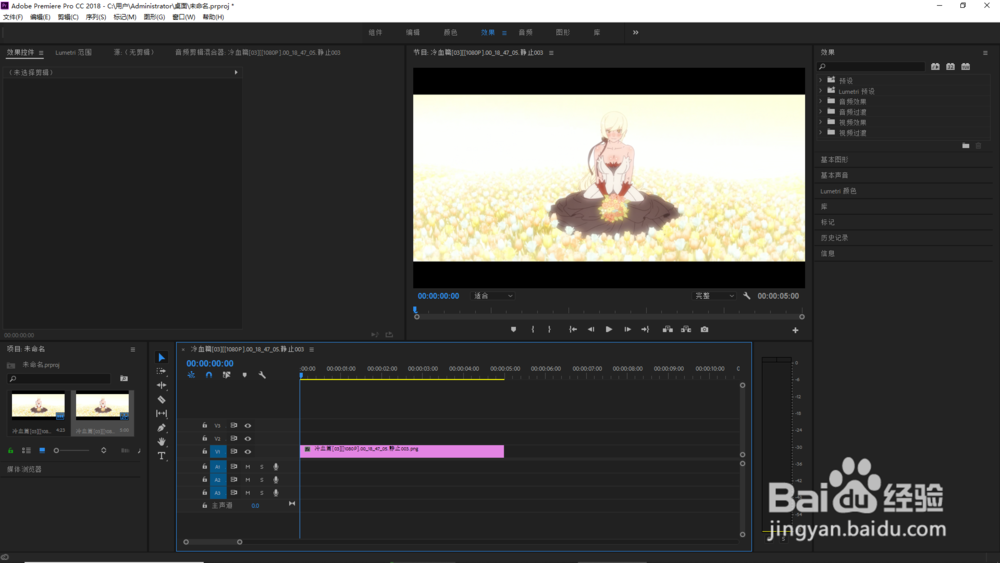
2、在时间轴中选取需要操作的素材,并在效果界面选择效果控件。

Adobe Premiere/Pr如何做出简单的动画效果

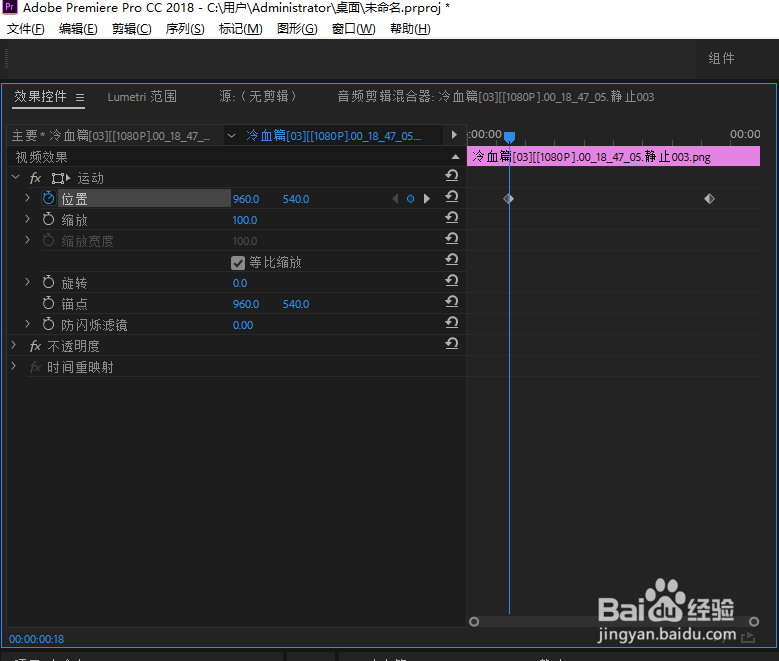
3、我们可以发现,视频的一些属性前面有类似秒表一样的图案,单击你想变换的属性,图案发生变化,这时便可以设置关键帧。我们这里以视频的位置做举例说明。
Adobe Premiere/Pr如何做出简单的动画效果

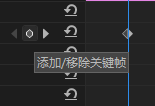
4、单击这里添加或者删除已有的关键帧。一般我们会设置两个或多个关键帧。

Adobe Premiere/Pr如何做出简单的动画效果

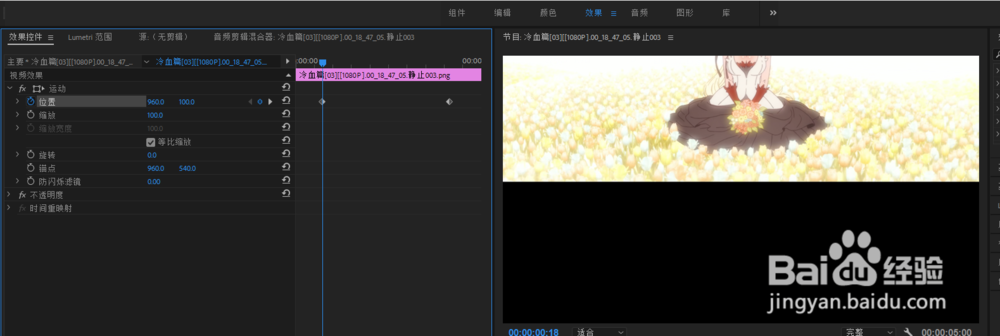
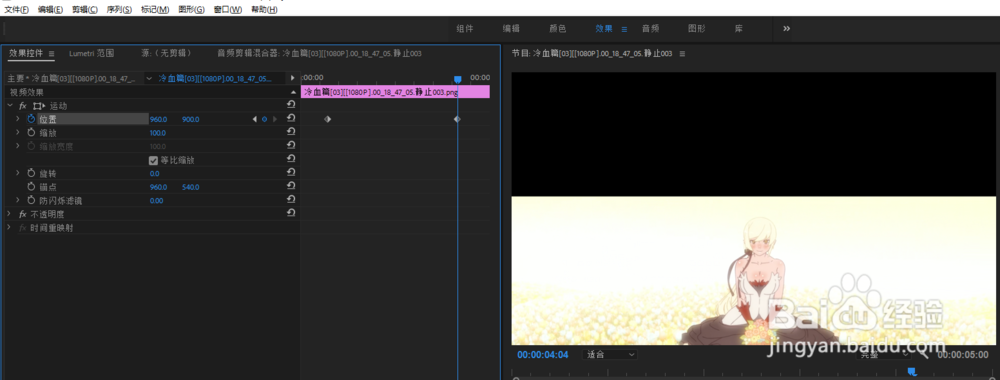
5、这里我们设置了两个关键帧,关键帧1的位置属性为960,100/关键帧2的位置属性为960,900。两个关键帧之间的视频位置属性会由Pr自动计算完成,以此来实现关键帧之间的过渡,也就完成了一个视频移动的动画效果。
Adobe Premiere/Pr如何做出简单的动画效果

Adobe Premiere/Pr如何做出简单的动画效果

  • Premiere Pro中如何编辑素材文件
  • pr制作渐变字幕方法
  • premiere的螺旋框转场效果怎么制作
  • PR三向颜色校正器实例解读
  • PR做左右拆分显示画面的入场动画
  • 热门搜索
    广西南宁旅游景点 武汉有哪些旅游景点 成都市内旅游攻略 石家庄旅游景点排行 宁波旅游景点门票 四川有哪些旅游景点 韩国釜山旅游景点 宿迁旅游景点大全 禹州旅游 旅游必备