SolidWorks放样功能如何使用

 时间:2024-10-12 09:10:00

1、首先,我们先双击图标,打开软件,我用的是SolidWorks2014版本的,如下图所示。

SolidWorks放样功能如何使用

2、打开软件后,我们单击左上角的新建图标,在弹出的对话框中选择零件,单击确认,如下图所示。

SolidWorks放样功能如何使用

3、SolidWorks主界面如图所示:

SolidWorks放样功能如何使用

4、在打开的建图界面里,我们右键单击“前视基准面”,点击“草图绘制”,如下图所示。

SolidWorks放样功能如何使用

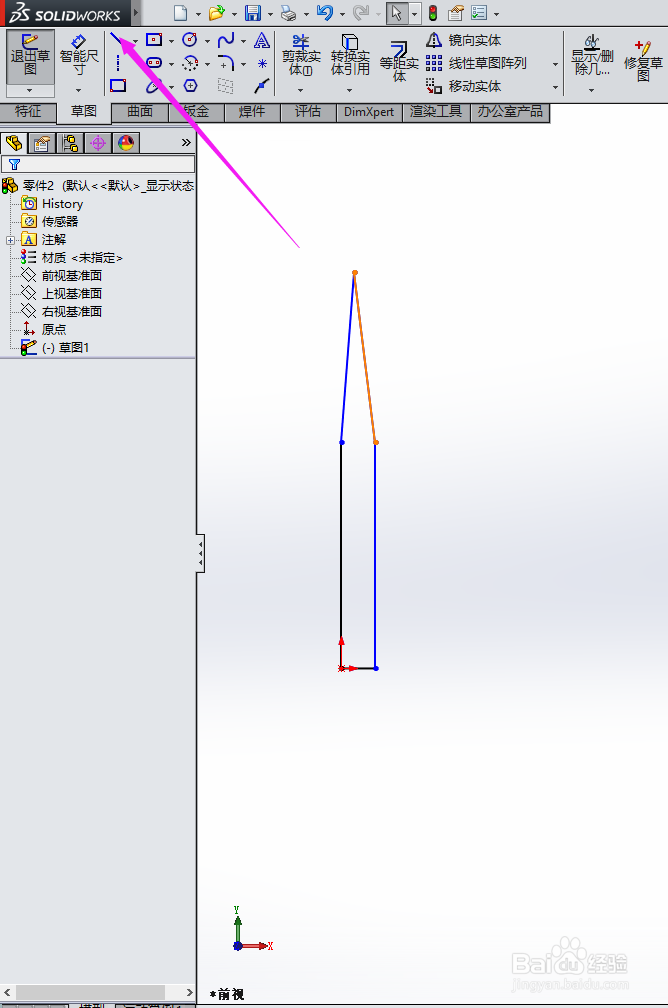
5、然后选择直线绘制工具,如下图所示。

SolidWorks放样功能如何使用

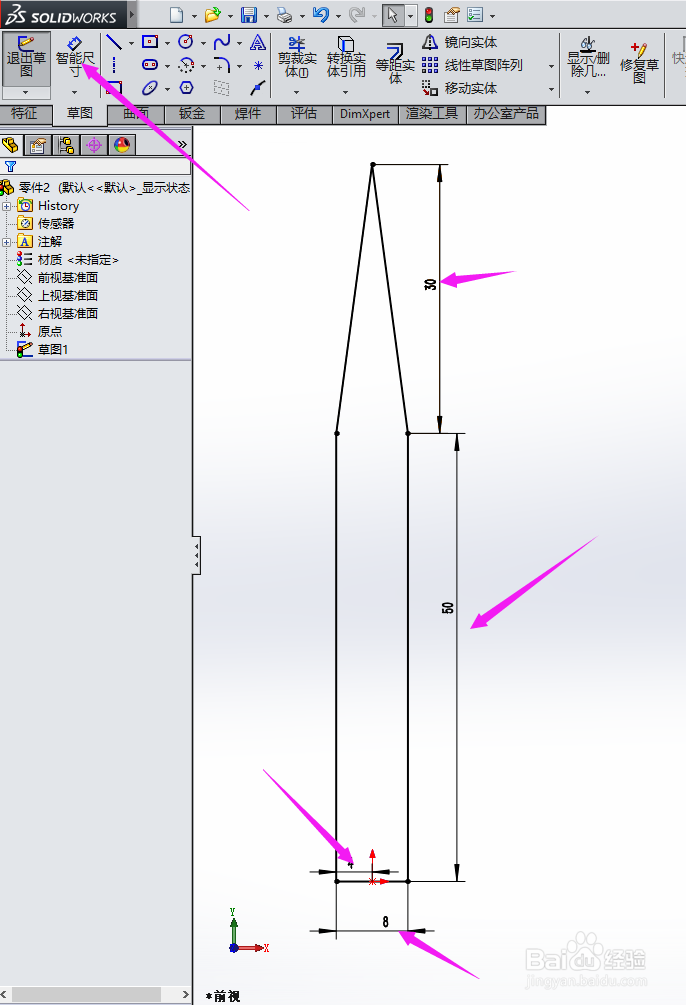
6、然后选择智能尺寸工具,标注出尺寸,使图形完全定义,如下图所示。

SolidWorks放样功能如何使用

7、右键单击“右视基准面”,点击“草图绘制”,如下图所示。

SolidWorks放样功能如何使用

8、然后选择点绘制工具,如下图所示。

SolidWorks放样功能如何使用

9、然后选择智能尺寸工具,标注出尺寸,使图形完全定义,如下图所示。

SolidWorks放样功能如何使用

10、右键单击“右视基准面”,点击“草图绘制”,如下图所示。

SolidWorks放样功能如何使用

11、然后选择曲线绘制工具,如下图所示。

SolidWorks放样功能如何使用

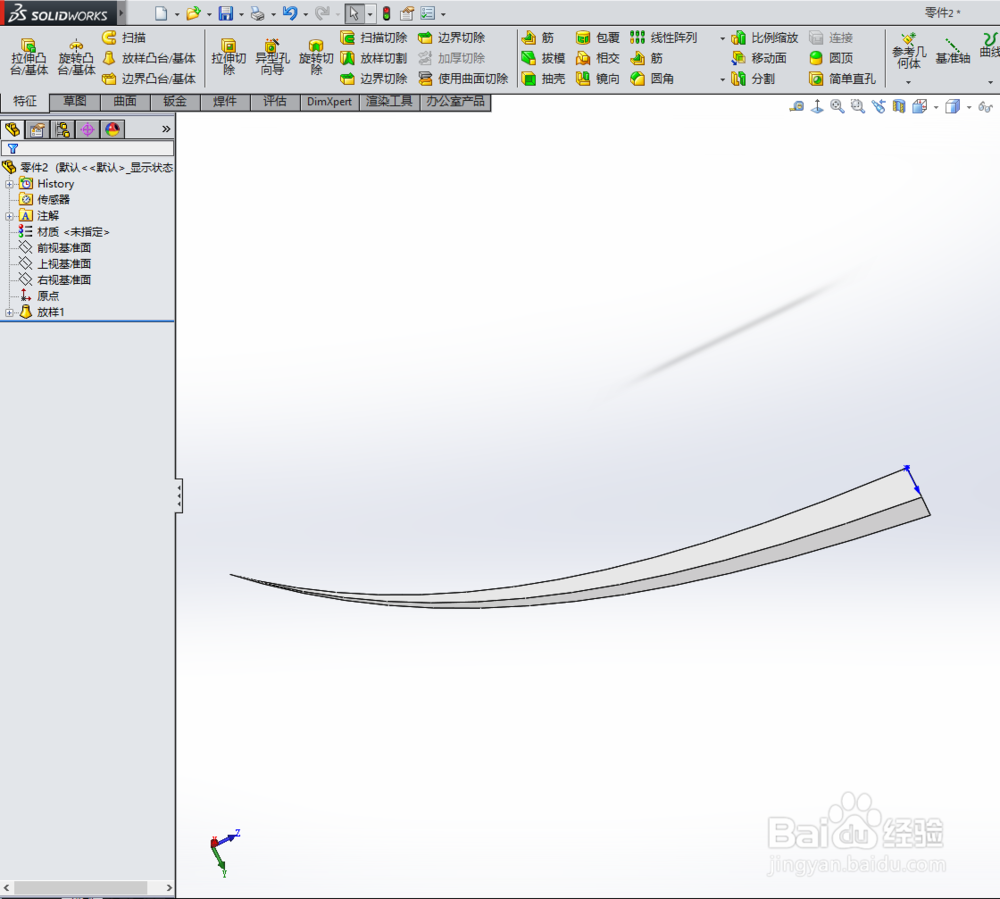
12、然后在特征中选择放样工具,设置好轮廓和导引线,如下图所示。

SolidWorks放样功能如何使用

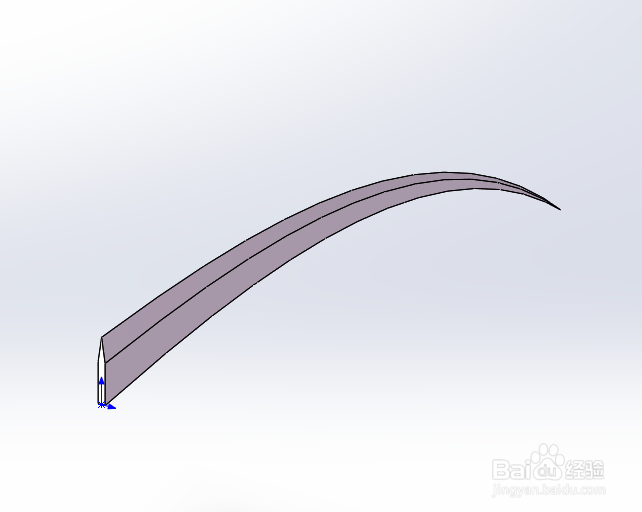
13、最后用回车键确认,放样的模型就出来了。

SolidWorks放样功能如何使用SolidWorks放样功能如何使用SolidWorks放样功能如何使用
  • Solidworks如何绘制方程式驱动的曲线
  • solidworks怎么添加模型剖面视图
  • 打开solidworks绘图区的设计树不见了如何解决?
  • Solidworks如何在轴螺纹
  • solidworks怎么切换第一视角怎么看图
  • 热门搜索
    宁波市旅游 去迪拜旅游多少钱 旅游新加坡 传奇旅游 酷讯旅游 洛阳旅游地图 桃花岛旅游攻略 文明旅游活动方案 大连市旅游局 自助旅游