Win10系统打印机设置在哪里 如何找到打印机列表

 时间:2026-02-14 06:38:49

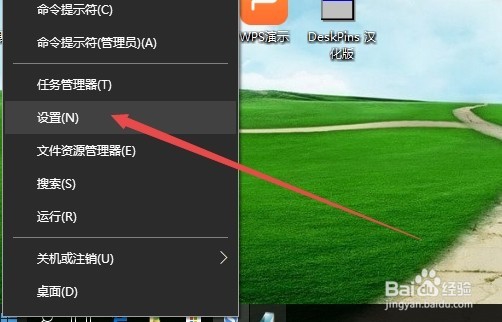
1、在Windows10系统桌面,右键点击桌面左下角的开始按钮,在弹出的菜单中选择“设置”菜单项。
Win10系统打印机设置在哪里 如何找到打印机列表

2、这时会打开Windows10系统的“设置”窗口,点击窗口的“设备”图标。

Win10系统打印机设置在哪里 如何找到打印机列表

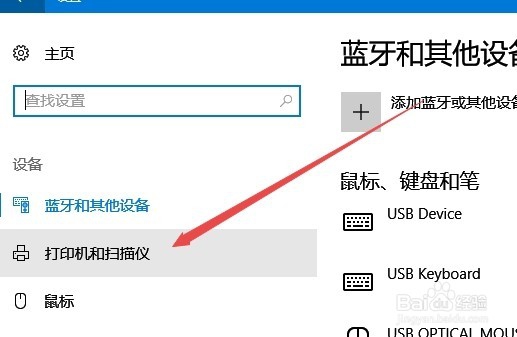
3、这时就可以打开设备的窗口了,点击窗口左侧边栏的“打印机和扫描仪”菜单项。
Win10系统打印机设置在哪里 如何找到打印机列表

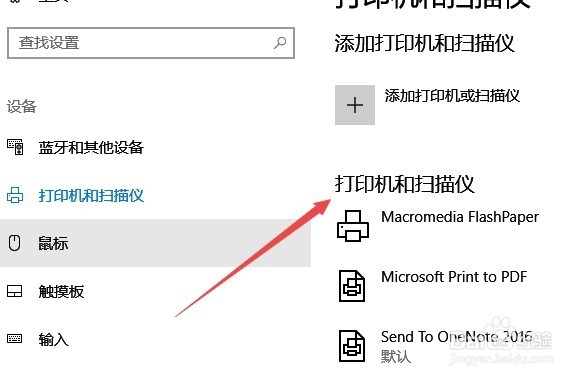
4、这时在右侧的窗口中就可以看到已安装的打印机列表,想要管理哪个打印机,只需要点击对应的快捷链接就可以了。
Win10系统打印机设置在哪里 如何找到打印机列表

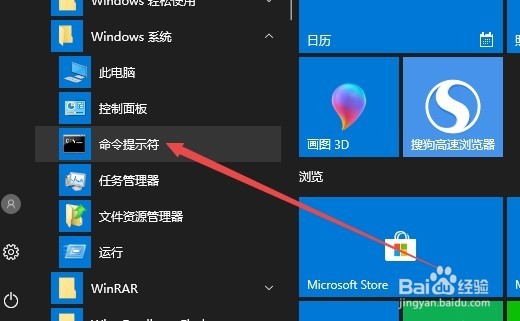
1、另外我们也可以在Windows10桌面上,依次点击“开始/Windows系统/命令提示符”菜单项。
Win10系统打印机设置在哪里 如何找到打印机列表

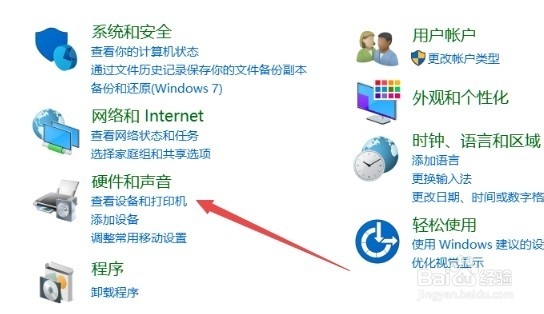
2、这时会打开Windows10的控制面板窗口,点击窗口中的“硬件和声音”下的“查看设备和打印机”快捷链接。
Win10系统打印机设置在哪里 如何找到打印机列表

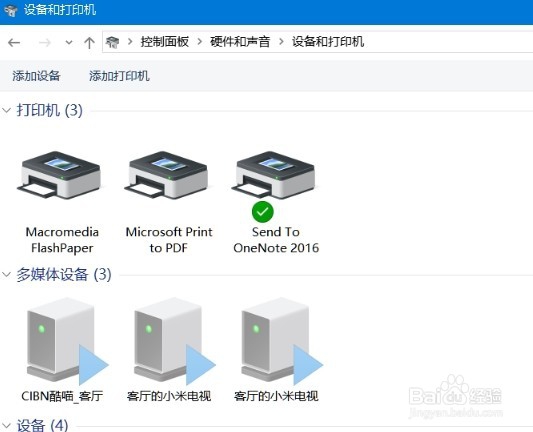
3、这时就可以打开传统的控制面板窗口了。

Win10系统打印机设置在哪里 如何找到打印机列表

  • WIN10系统打印机设置方法步骤
  • 设备和打印机打不开怎么办
  • win10的扫描在哪里
  • wps提示发现您尚未安装打印机怎么办
  • KyLin中标麒麟系统如何安装打印机
  • 热门搜索
    山东临沂旅游景点大全 冬天哈尔滨旅游攻略 欣欣旅游网首页 上海到普陀山旅游攻略 杭州旅游景点地图 云南瑞丽旅游 福建三明旅游 箱根旅游攻略 山海天旅游度假区 旅游实习报告