135编辑器如何清除推文中所有格式样式

 时间:2024-10-17 01:14:12

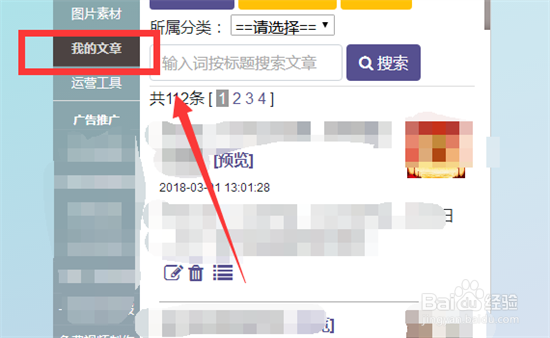
1、登陆135编辑器,点击左边功能栏中的我的文章,点击一篇文章,编辑器中就会显示这篇文章。
135编辑器如何清除推文中所有格式样式

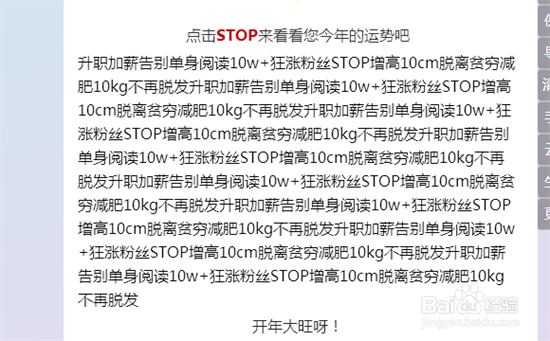
2、你会看到这篇文章有很多丰富多彩的样式,如果你想单个地清除某一个样式,点击该样式。这块内容四周会出现一个选取框。

135编辑器如何清除推文中所有格式样式

3、然后选取框旁边会出现一个对该选取的功能设置,点击清除样式,你会看到这块区域的样式被清除了。

135编辑器如何清除推文中所有格式样式135编辑器如何清除推文中所有格式样式

4、如果你想这篇文章所有样式都被清除,就全选整篇文章,按Ctrl+A。

135编辑器如何清除推文中所有格式样式

5、在最上方功能栏中第二行,找到清除格式,点击这个功能。

135编辑器如何清除推文中所有格式样式

6、然后你就会看到文章内所有的格式都被清除了,如果哪里不对点击后退撤销就行了。

135编辑器如何清除推文中所有格式样式
  • 秀米图文如何更改图层顺序
  • 135编辑器怎么发送给别人
  • 135编辑器如何快速制作封面首图
  • 秀米编辑器怎么加边框?
  • 微信公众号2张图片怎么并列
  • 热门搜索
    湖南旅游监管网 帛琉旅游 大连海岛旅游 北京自助旅游 春节期间旅游 九寨沟国际旅游网 黄石旅游景点 中国旅游人才网 桓仁旅游 红旗渠旅游