word怎么插入艺术字 word插入艺术字的方法

 时间:2026-02-12 07:58:12

1、编写文字

打开Word文档,然后编写文字,如下图所示:

word怎么插入艺术字 word插入艺术字的方法

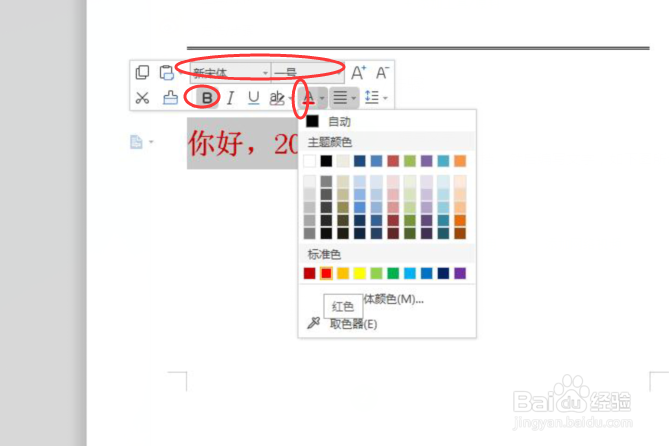
2、文字样式

然后选中文字,更改文字的大小、字体、加粗等等,如下图所示:

word怎么插入艺术字 word插入艺术字的方法

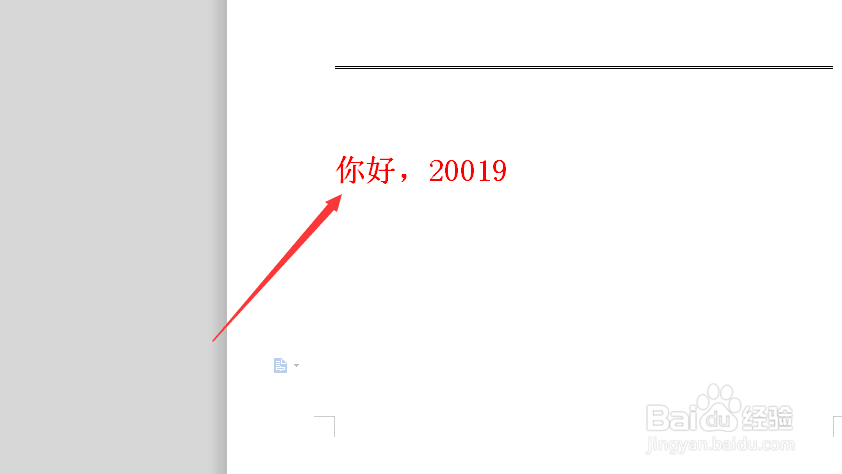
3、显示结果

然后可以看到显示的结果,如下图所示:

word怎么插入艺术字 word插入艺术字的方法

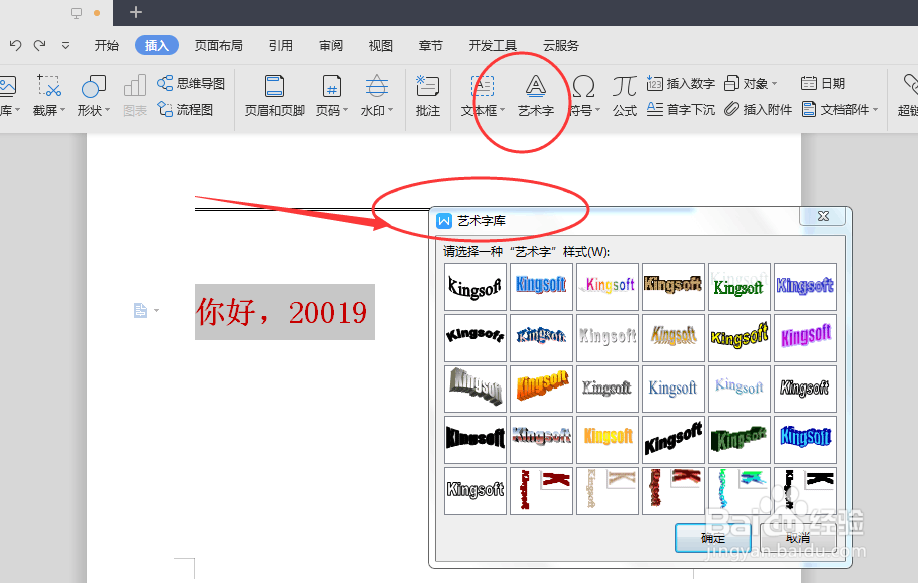
1、艺术字

切换到【插入】选项卡,然后点击【艺术字】,会弹出一个窗口,如下图所示:
word怎么插入艺术字 word插入艺术字的方法

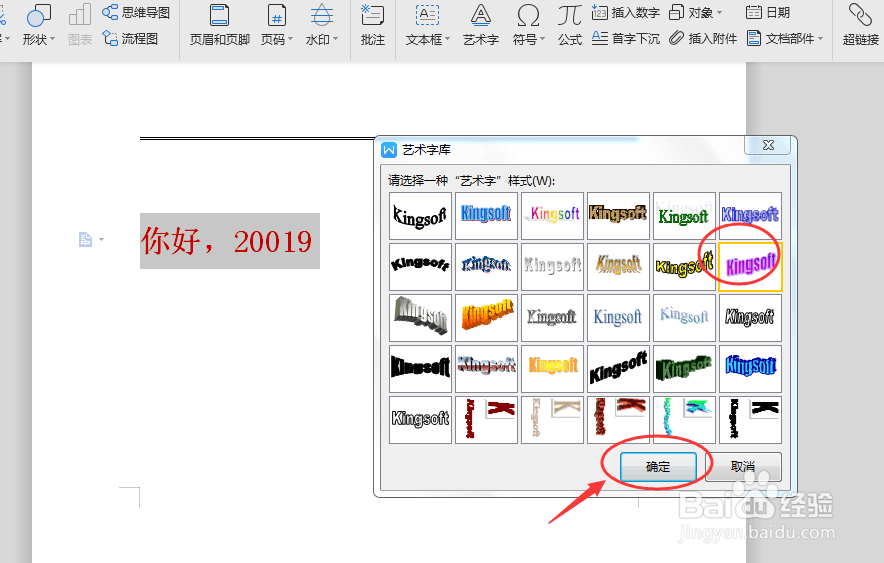
2、艺术字库

然后选中文字,再选择【艺术字库】中的一个样式,如下图所示:

word怎么插入艺术字 word插入艺术字的方法

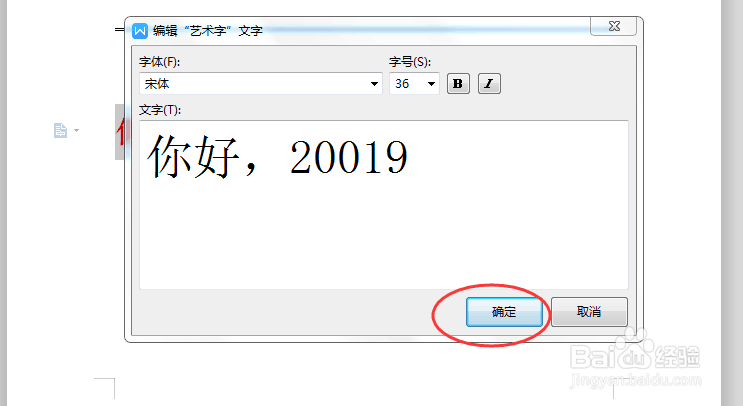
3、确定

然后点击确定,如下图所示:

word怎么插入艺术字 word插入艺术字的方法

4、显示结果

最后可以看到显示结果,如下图所示:

word怎么插入艺术字 word插入艺术字的方法

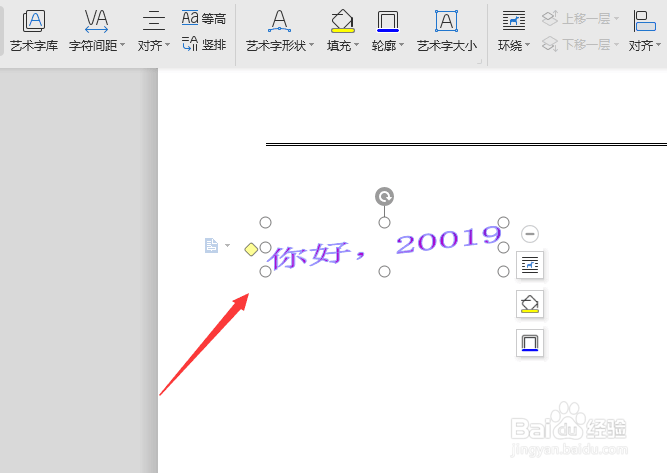
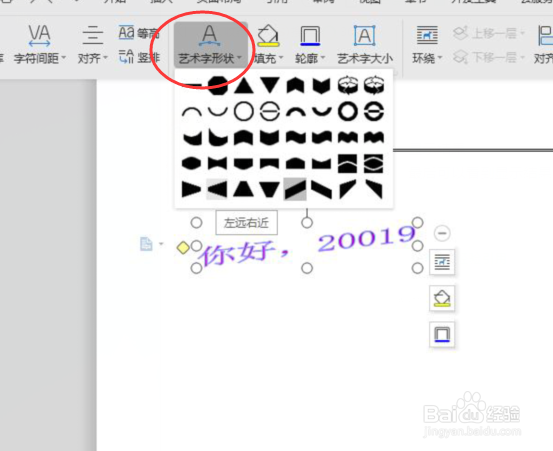
1、艺术字形状

还可以更改【艺术字形状】,如下图所示:

word怎么插入艺术字 word插入艺术字的方法

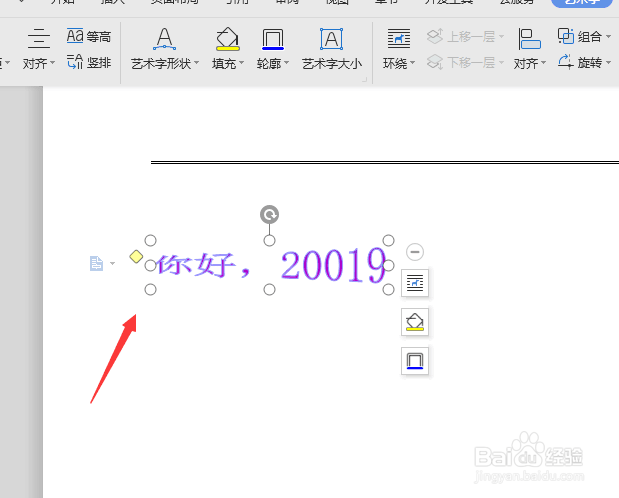
2、显示结果

最后选择一个形状,可以看到结果,如下图所示:

word怎么插入艺术字 word插入艺术字的方法

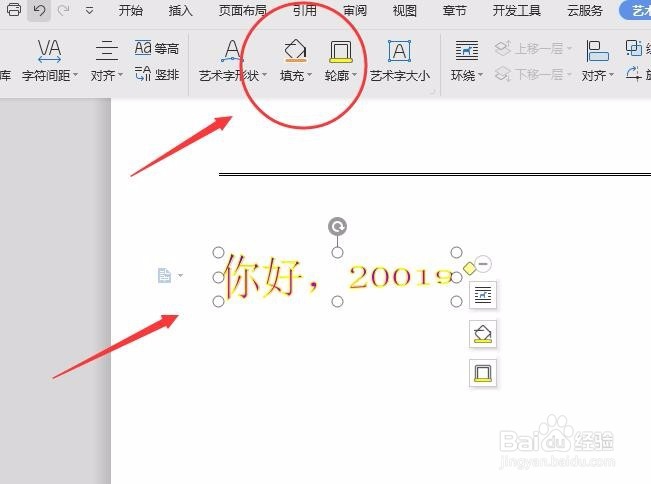
3、填充和轮廓

还可以更改艺术字的填充和轮廓,如下图所示:

word怎么插入艺术字 word插入艺术字的方法

  • word2010自动生成目录的方法
  • 影响全彩LED显示屏清晰度的三大要素
  • Excel计算文本算式
  • word 2016如何使用页面设置
  • 幻灯片如何设置主题字体?
  • 热门搜索
    情侣旅游去哪比较好 国内最好的旅游地方 梦之旅旅游网 邮船旅游 湖北旅游景点地图 中国旅游最好的地方 旅游局英文 河北旅游考试网 七月份适合去哪旅游 湖北在线旅游网