1、1. 第一步,打开一个word
2、然后在插入---形状---流程图
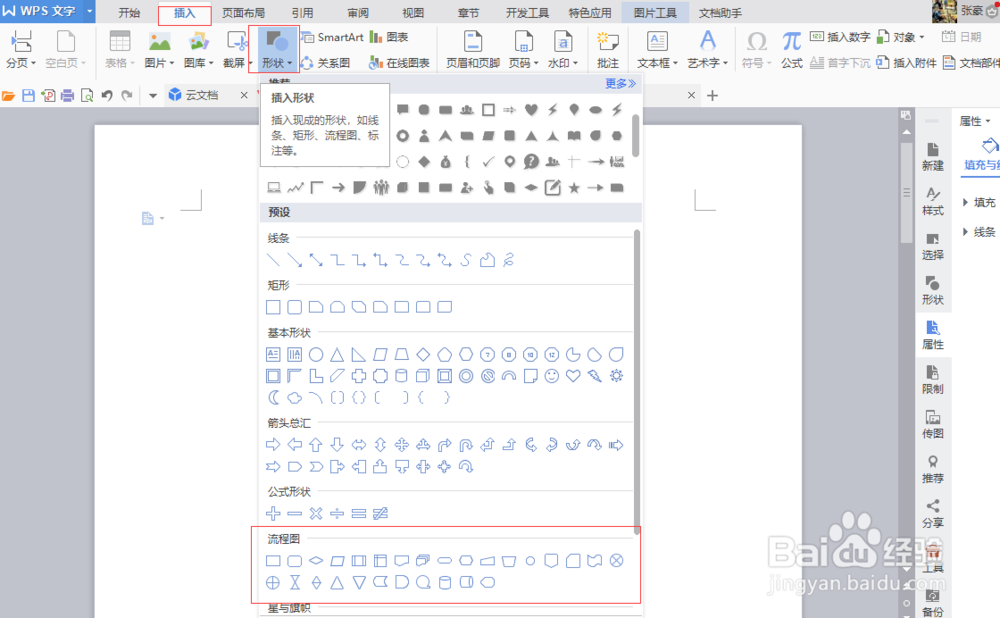
3、首先选择一个步骤框

4、将其拖至你需要的大小

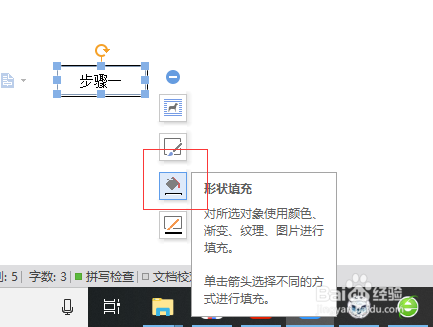
5、然后将填充色该为无


6、再将边框色改为黑色


7、然后将插入----文本框在对应的开始框图中拉至对应大小


8、然后输入相应步骤,并将其居中,调节文本框的大小,让文本完全显示

9、然后将文本框的填充色,设置为无

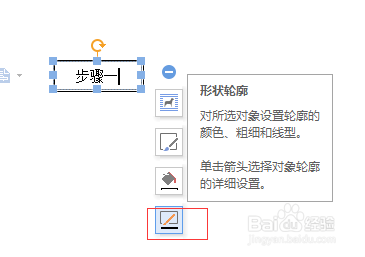
10、再调节文本框的形状轮廓设置为无
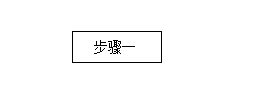
11、1. 这便是流程图,在word中画步骤框的过程
时间:2026-04-21 23:39:37
1、1. 第一步,打开一个word
2、然后在插入---形状---流程图
3、首先选择一个步骤框
4、将其拖至你需要的大小
5、然后将填充色该为无
6、再将边框色改为黑色
7、然后将插入----文本框在对应的开始框图中拉至对应大小
8、然后输入相应步骤,并将其居中,调节文本框的大小,让文本完全显示
9、然后将文本框的填充色,设置为无
10、再调节文本框的形状轮廓设置为无
11、1. 这便是流程图,在word中画步骤框的过程
