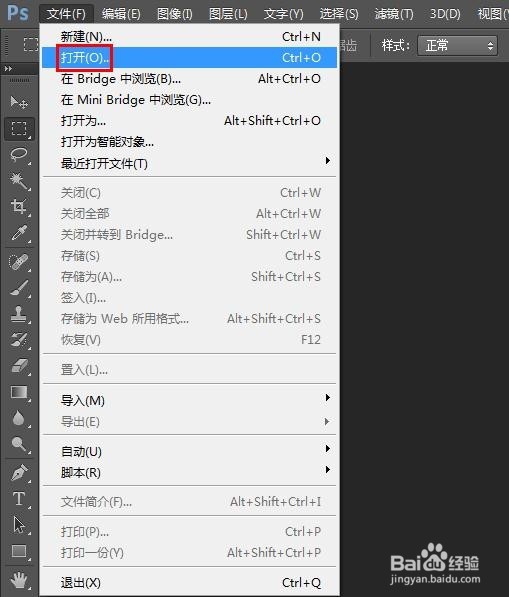
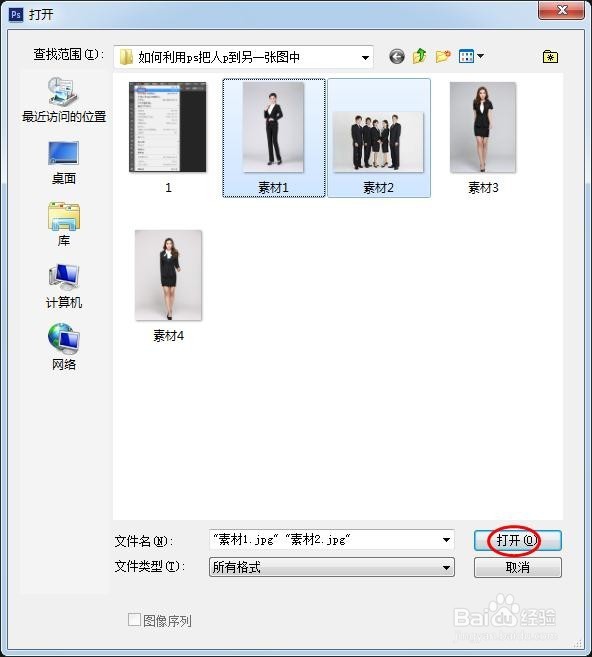
1、第一步:在ps软件中打开需要进行p图的图片。

2、第二步:选择需要抠图的图片,按Ctrl+J键复制背景图层。

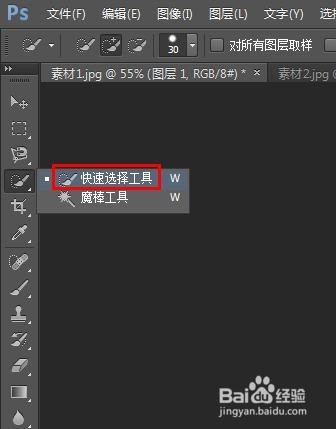
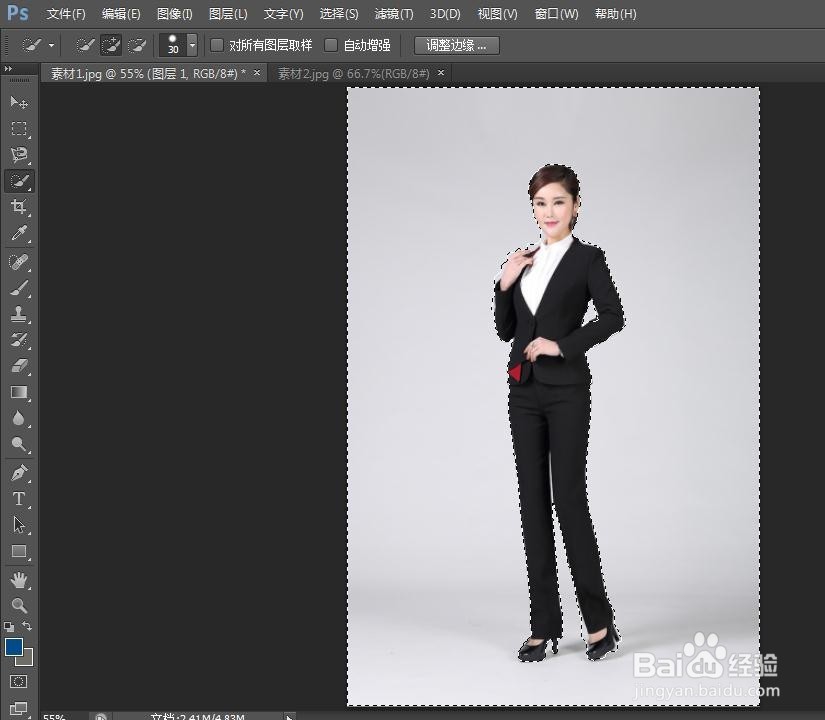
3、第三步:在左侧工具栏中选择“快速选择工具”,选中需要删除的区域按delete键进行删除。
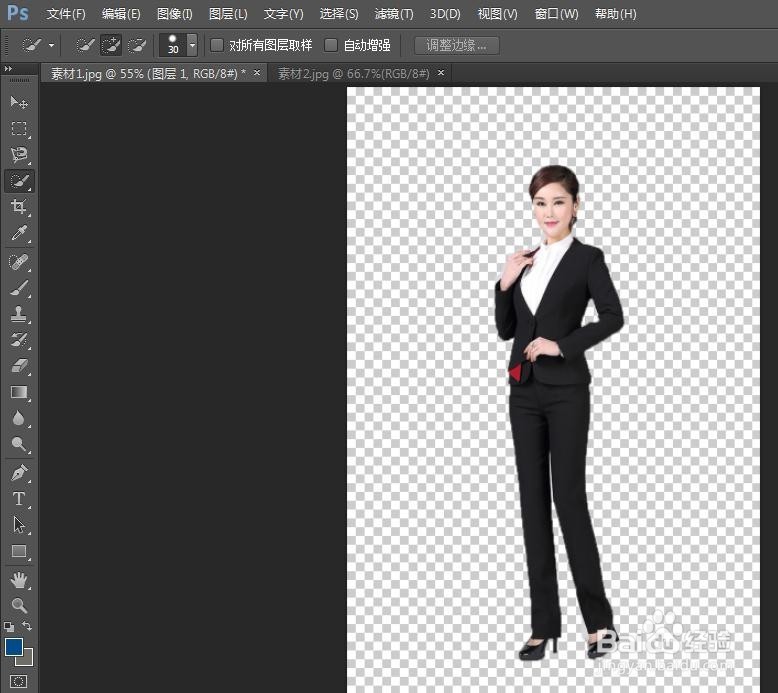
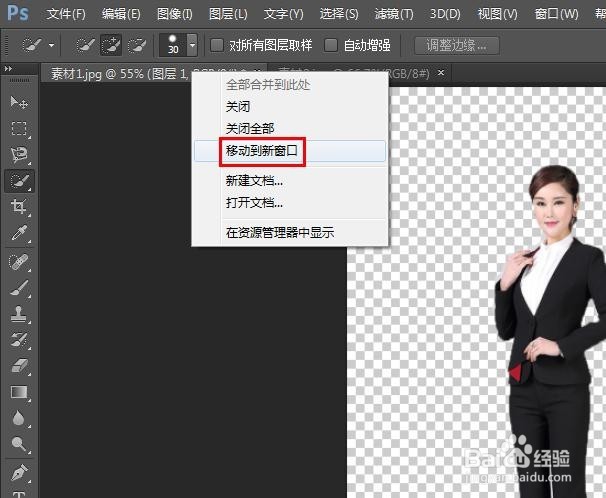
4、第四步:在图片的标题处单击鼠标右键选择“移动到新窗口”。
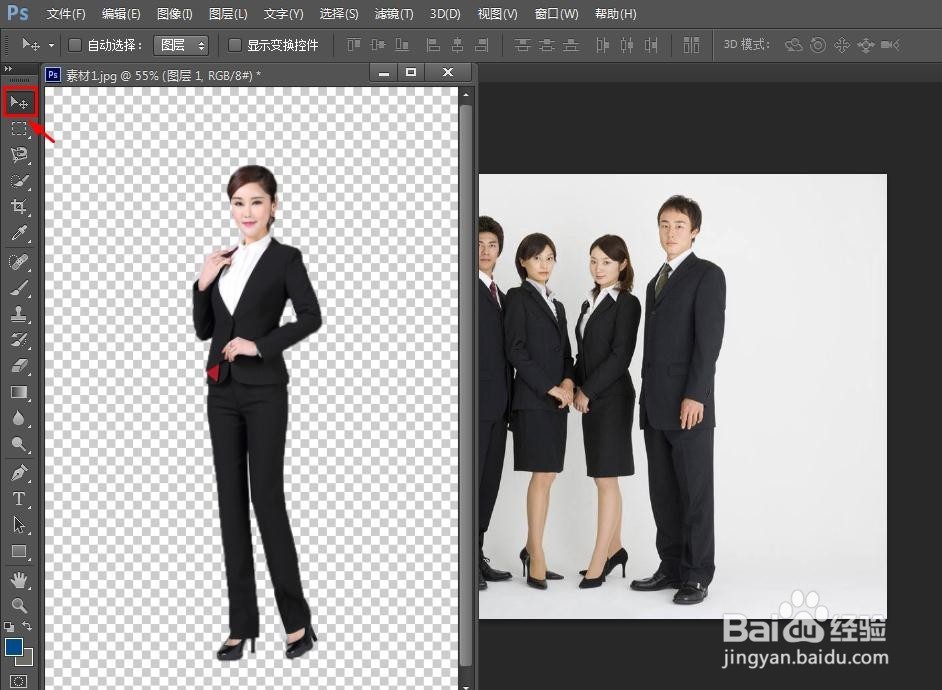
5、第五步:在左侧工具栏中选择“移动工具”,把抠好的图移动到背景图片中。
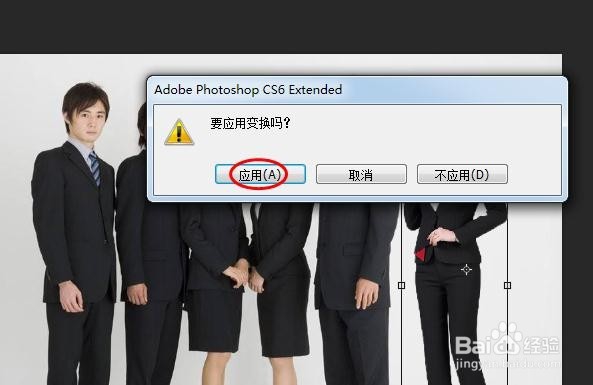
6、第六步:按Ctrl+T键调整抠图的大小和位置,调整完成后单击“应用”按钮。

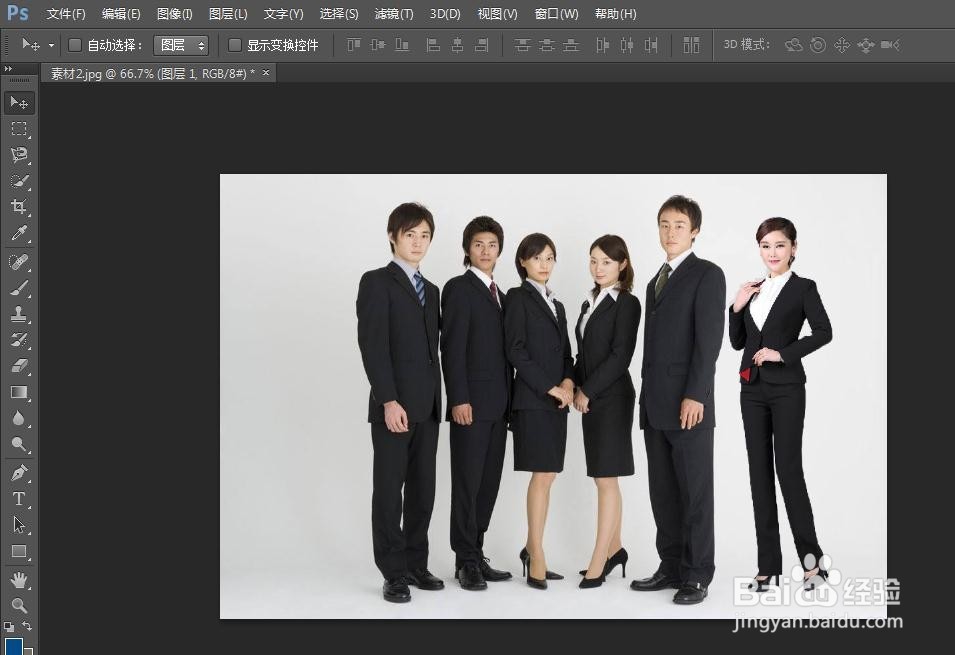
7、完成p图操作,最终效果如下图所示。
时间:2026-04-23 23:50:20
1、第一步:在ps软件中打开需要进行p图的图片。
2、第二步:选择需要抠图的图片,按Ctrl+J键复制背景图层。
3、第三步:在左侧工具栏中选择“快速选择工具”,选中需要删除的区域按delete键进行删除。
4、第四步:在图片的标题处单击鼠标右键选择“移动到新窗口”。
5、第五步:在左侧工具栏中选择“移动工具”,把抠好的图移动到背景图片中。
6、第六步:按Ctrl+T键调整抠图的大小和位置,调整完成后单击“应用”按钮。
7、完成p图操作,最终效果如下图所示。
