1、打开ps,新建画布,利用【椭圆工具】画出一个正圆

2、选中椭圆,点击【渐变叠加】
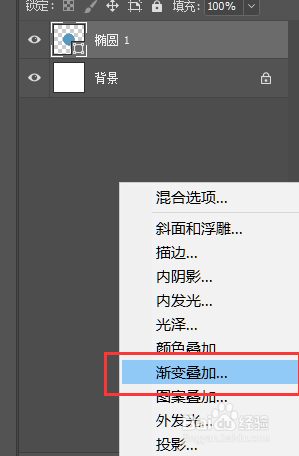
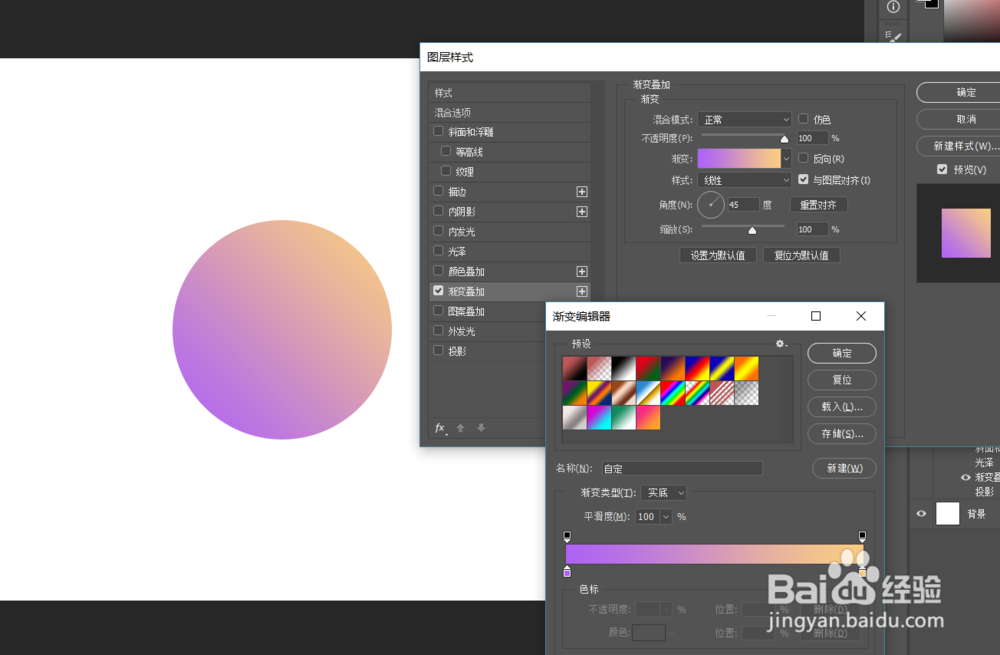
3、渐变糟泉瞧的颜色可以自己设定
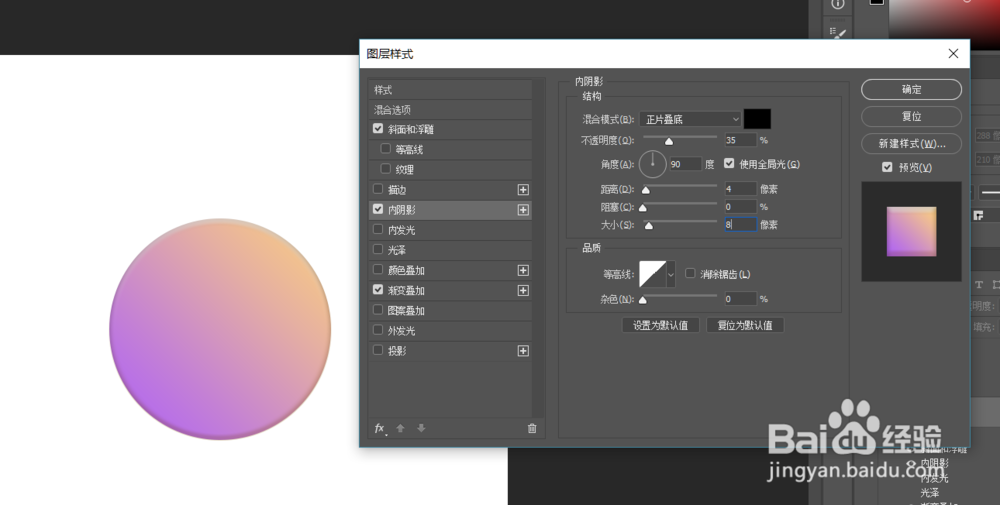
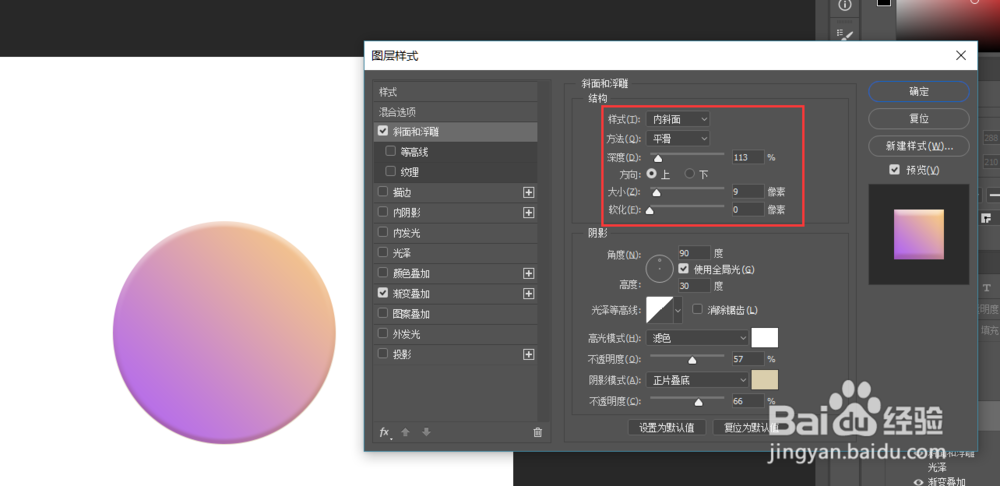
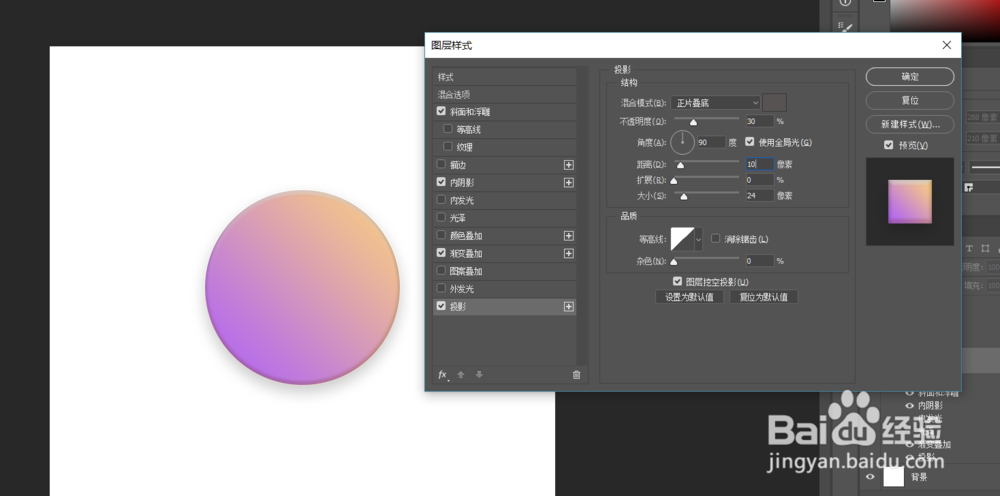
4、现在我们要给圆添加一些样式,选中‘斜棍袭面浮雕’,内阴影和投影,具体参考如下
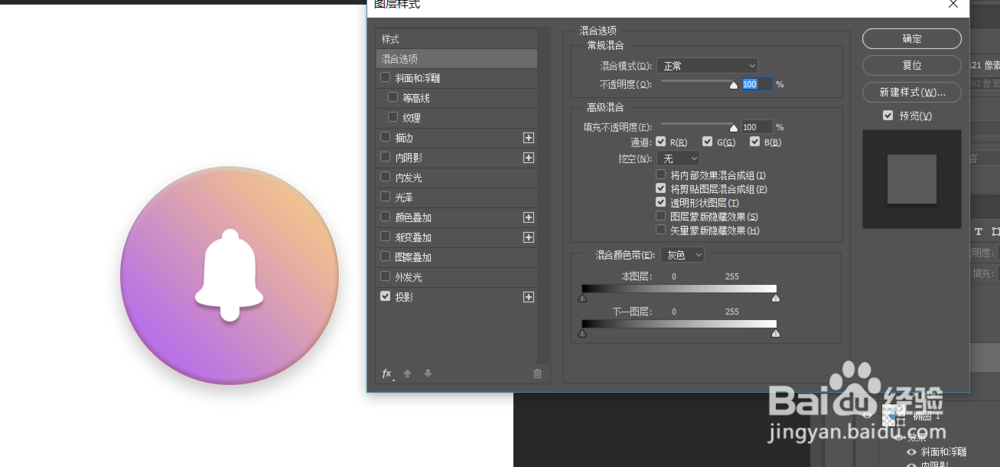
5、将铃铛的icon导入到ps中

6、并给铃铛添加一个投影
7、复制一个铃铛,按【Ctrl+T】将复制的铃铛适当倾斜并将透明度降低,央场效果如图所示

8、同样复制另一个铃铛,做出如下的效果

9、以上就是怎么在ps中制作铃铛的icon的全部过程,希望可以帮助到您
时间:2026-04-21 18:59:07
1、打开ps,新建画布,利用【椭圆工具】画出一个正圆
2、选中椭圆,点击【渐变叠加】
3、渐变糟泉瞧的颜色可以自己设定
4、现在我们要给圆添加一些样式,选中‘斜棍袭面浮雕’,内阴影和投影,具体参考如下
5、将铃铛的icon导入到ps中
6、并给铃铛添加一个投影
7、复制一个铃铛,按【Ctrl+T】将复制的铃铛适当倾斜并将透明度降低,央场效果如图所示
8、同样复制另一个铃铛,做出如下的效果
9、以上就是怎么在ps中制作铃铛的icon的全部过程,希望可以帮助到您
