1、如图所示
我们首先是准备下数据
如图所示
数据是建立图表的基础
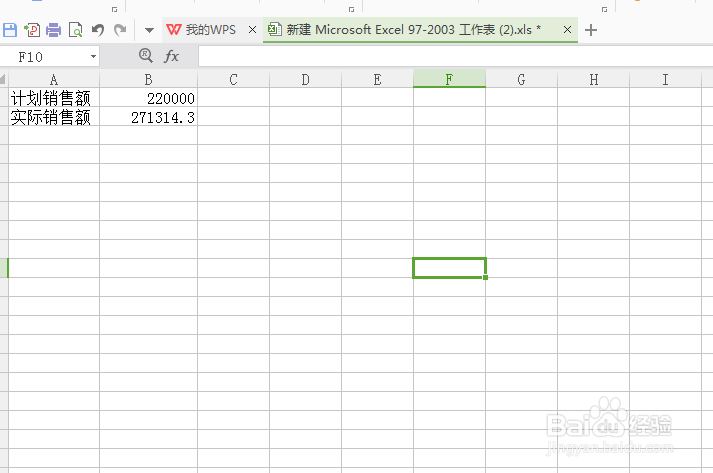
2、如图所示对需要的数据进行框选
按图操作

3、接下来我们按图所示点击下图所示处

4、继续对照下图进行操作

5、就可以得到下面的圆饼图
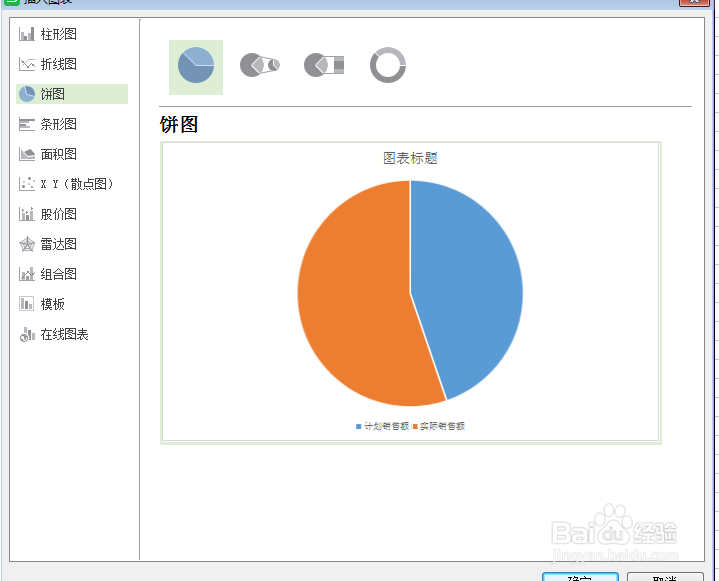
6、至于怎么显示数据
如图所示操作

7、把下面的数据标签一项进行勾选就可以了

8、如图所示
已经可以显示数据了

9、暂时写到这里
祝大家游戏愉快!
关于本图其他攻略请看我其他的百度经验。
看不清楚的可以将图片放大再看
时间:2026-04-24 08:20:32
1、如图所示
我们首先是准备下数据
如图所示
数据是建立图表的基础
2、如图所示对需要的数据进行框选
按图操作
3、接下来我们按图所示点击下图所示处
4、继续对照下图进行操作
5、就可以得到下面的圆饼图
6、至于怎么显示数据
如图所示操作
7、把下面的数据标签一项进行勾选就可以了
8、如图所示
已经可以显示数据了
9、暂时写到这里
祝大家游戏愉快!
关于本图其他攻略请看我其他的百度经验。
看不清楚的可以将图片放大再看
