如何在excel利用排序筛选大于平均值的数值?

 时间:2026-02-13 01:44:15

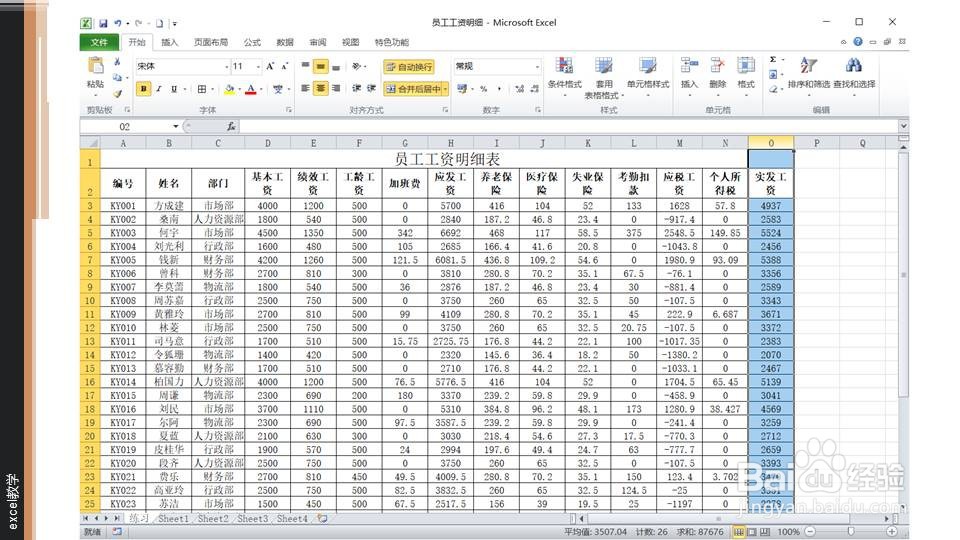
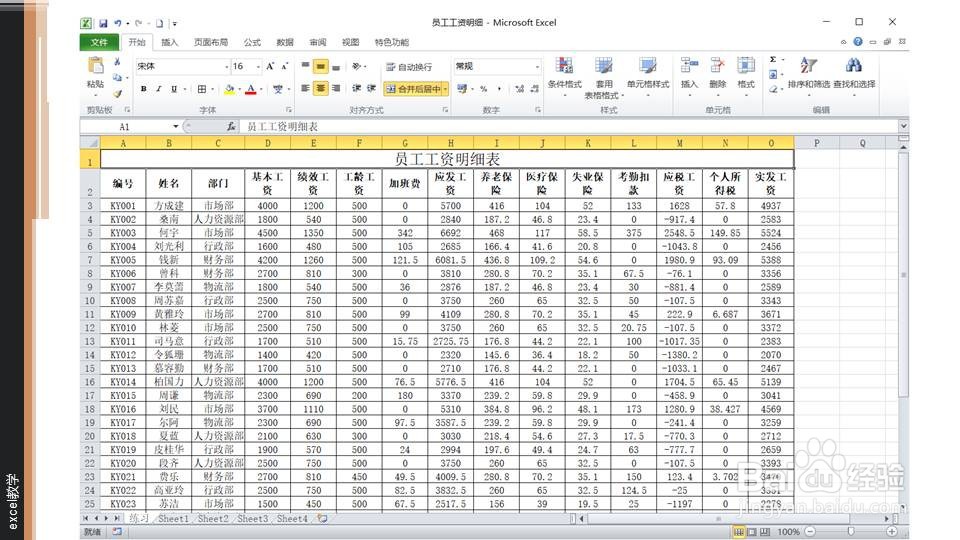
1、打开需要处理的Excel文档。

如何在excel利用排序筛选大于平均值的数值?

2、选中需要进行数据排序的单元列。

如何在excel利用排序筛选大于平均值的数值?

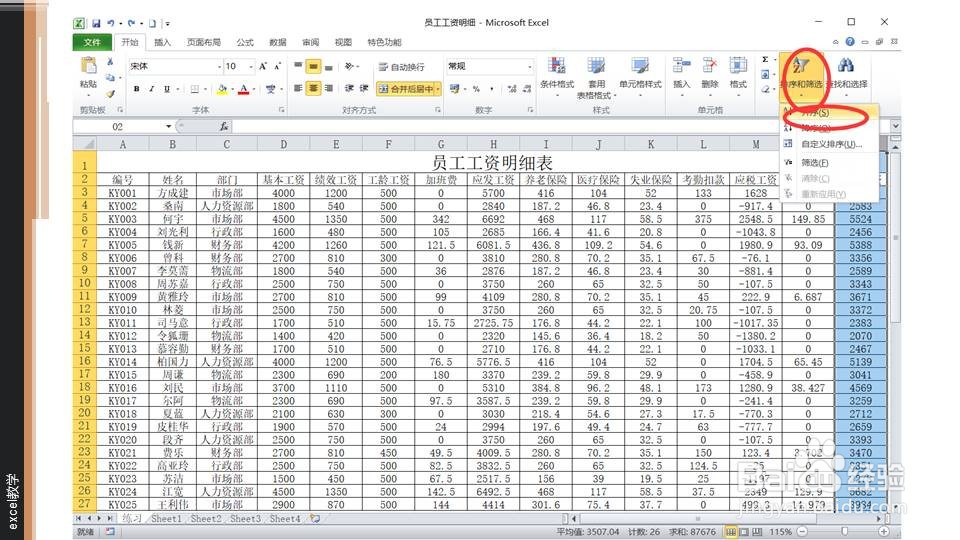
3、点击开始选项卡——编辑组——排序和筛选——升序。

如何在excel利用排序筛选大于平均值的数值?

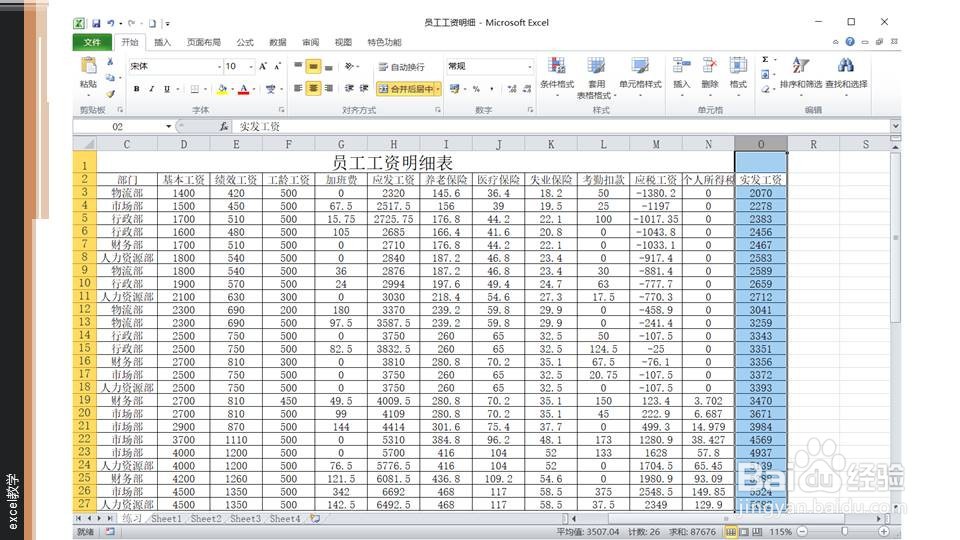
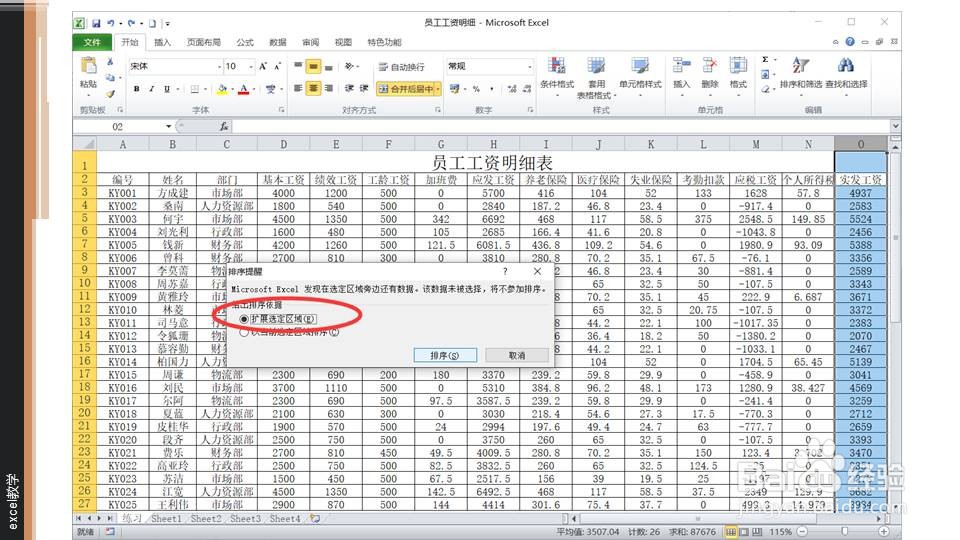
4、在跳出的排序提醒对话框中,选择扩展选定区域。确定之后可看到所选单元内已按从小到大的顺序进行排列。
如何在excel利用排序筛选大于平均值的数值?

如何在excel利用排序筛选大于平均值的数值?

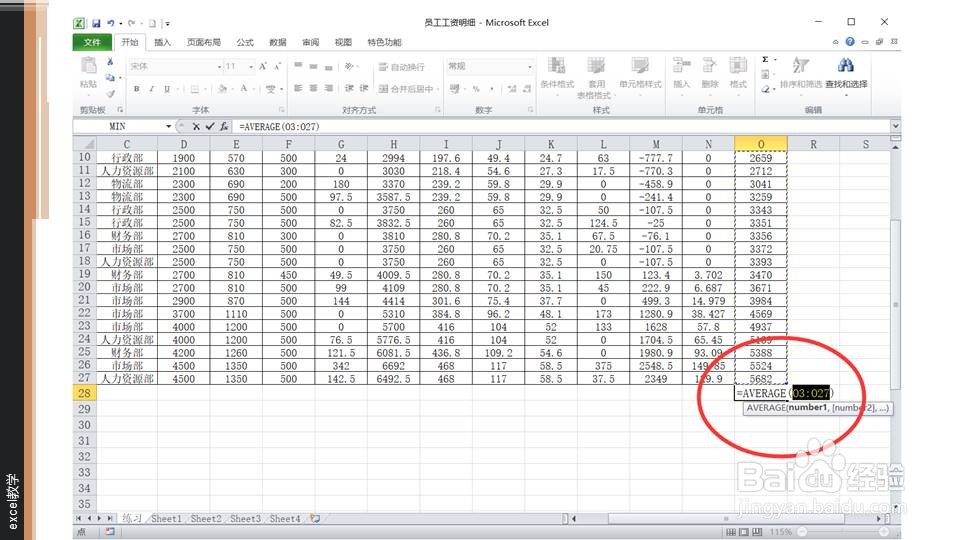
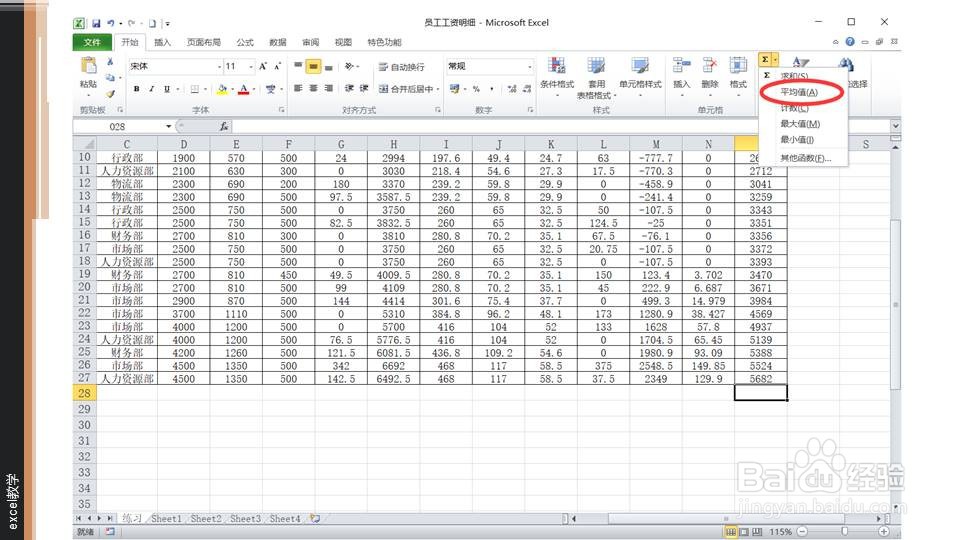
5、在工资单元列数据下的单元格及o28单元格中插入平均值的函数,点击开始选项卡——编辑组——求和按钮——选择求平均值。O28单元格自动插入求平均值的函数,求得实发工资平均值为3507.04。
如何在excel利用排序筛选大于平均值的数值?

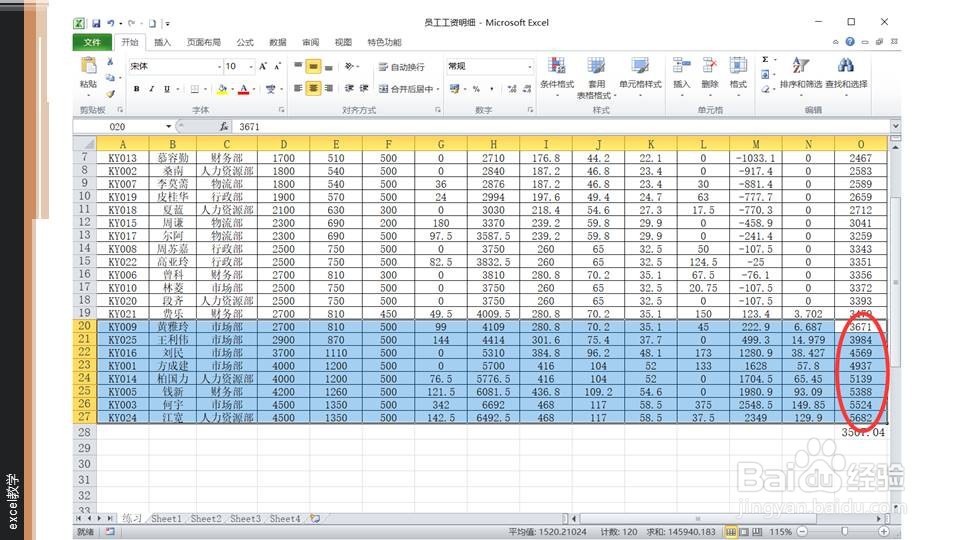
6、这样就可以看到O20-O27为工资大于平均值的信息。

如何在excel利用排序筛选大于平均值的数值?

如何在excel利用排序筛选大于平均值的数值?

7、总结:选中单元列进行排序,求了平均值后就可快速获得高于平均值的数值信息。

  • 如何使用Excel表格创建数据透视表
  • Excel中如何用分类汇总统计商品的销售总量
  • 条件格式怎么设置大于等于显示红色
  • 如何创建数据透视表?
  • excel表格中如何将数字改为货币格式
  • 热门搜索
    安徽附近旅游景点大全 重庆到武隆旅游攻略 临海旅游景点大全 春节短途旅游推荐 松原旅游景点大全 环巢湖旅游大道 崇州旅游景点大全 沽源旅游 惠州有什么旅游景点 旅游地产发展趋势