1、点击开始菜单,点击“千千静听百度音乐”

2、在“千千静听百度音乐”窗口中,点击“选项”

3、在“选项”窗口中,点击“歌词秀”

4、在“歌词秀”窗口中,将滚动模式,更改为“水平模式”
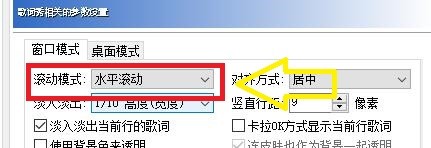
5、点击“全部保存”,点击“关闭”

6、此时,在歌词窗口中,可以看到正在播放歌曲的歌词,以水平模式滚动

时间:2026-04-26 02:49:18
1、点击开始菜单,点击“千千静听百度音乐”
2、在“千千静听百度音乐”窗口中,点击“选项”
3、在“选项”窗口中,点击“歌词秀”
4、在“歌词秀”窗口中,将滚动模式,更改为“水平模式”
5、点击“全部保存”,点击“关闭”
6、此时,在歌词窗口中,可以看到正在播放歌曲的歌词,以水平模式滚动
