Word文档里如何插入SmartArt、智能图片

 时间:2026-02-12 08:50:37

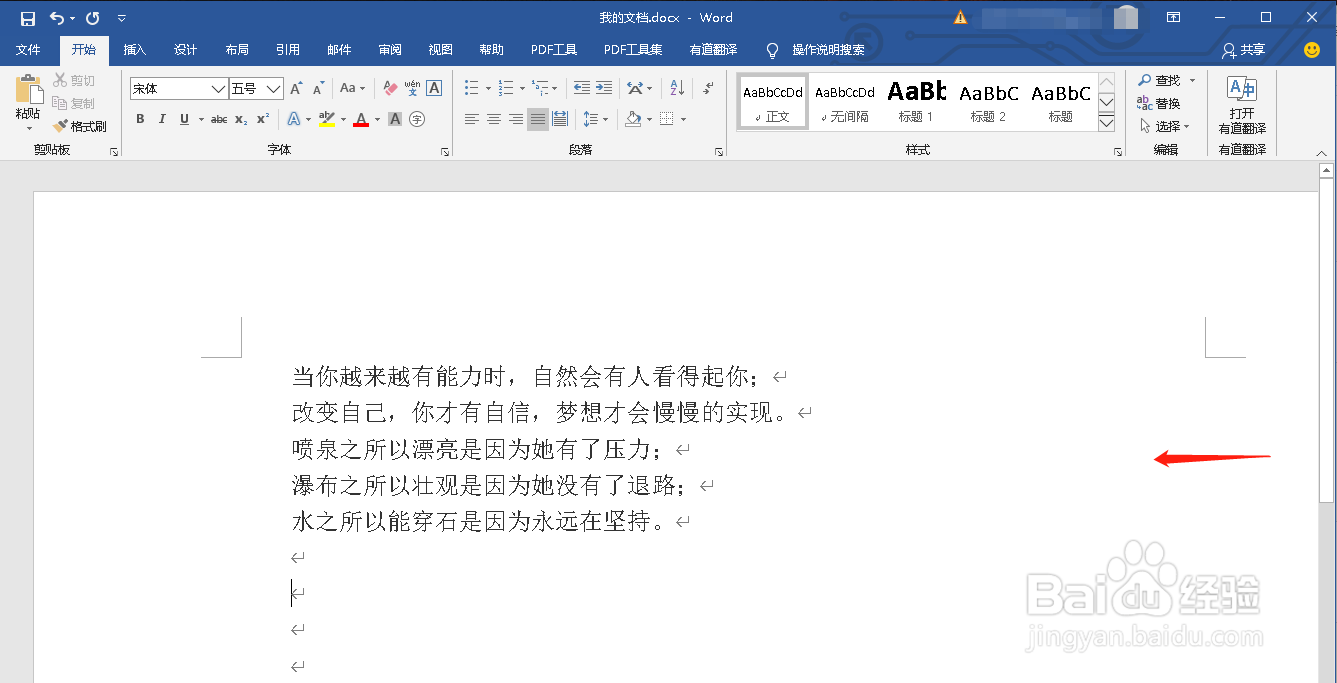
1、找到一个Word文件,打开该文件

Word文档里如何插入SmartArt、智能图片

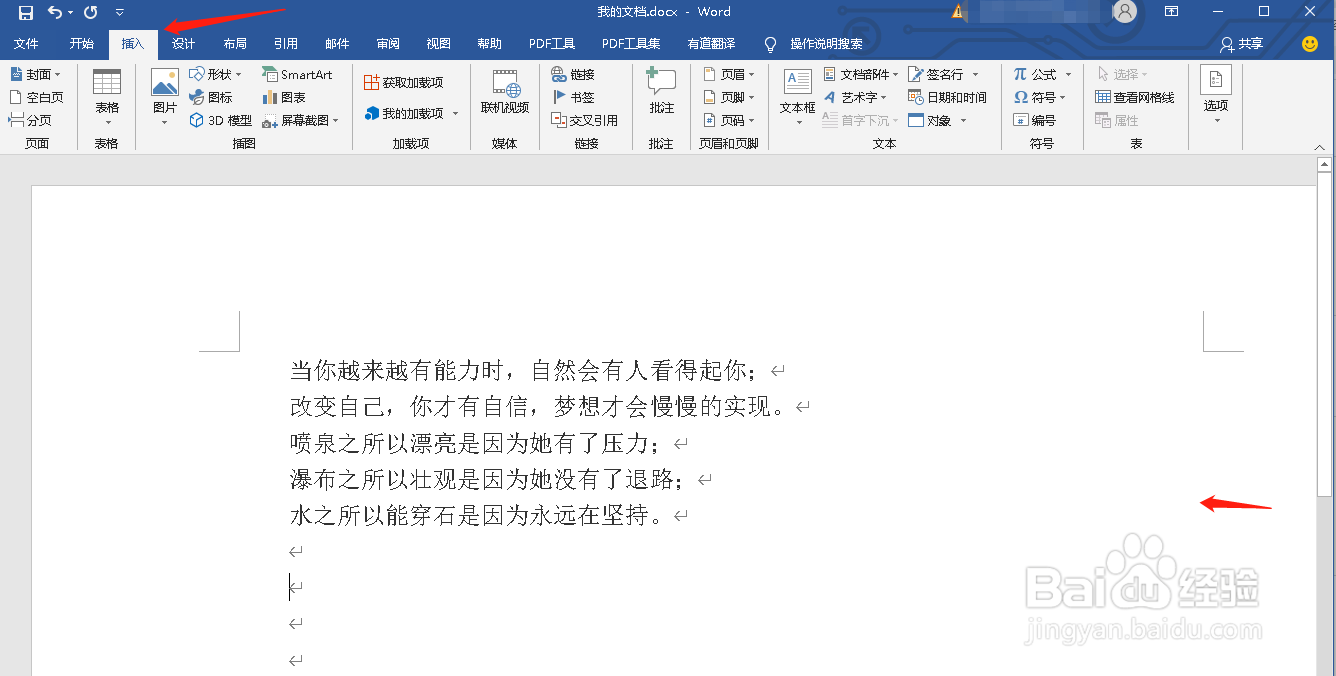
2、点击“插入”选项,进入插入选项界面

Word文档里如何插入SmartArt、智能图片

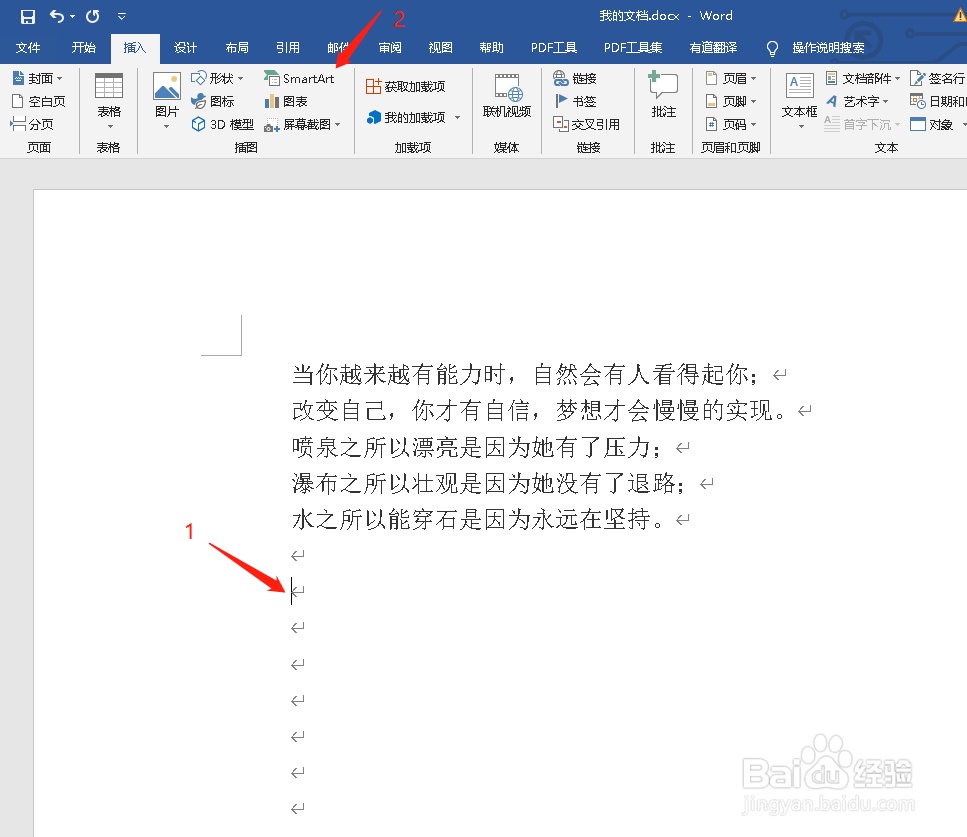
3、鼠标点击需要插入图标的地方,在点击“SmartArt”选项

Word文档里如何插入SmartArt、智能图片

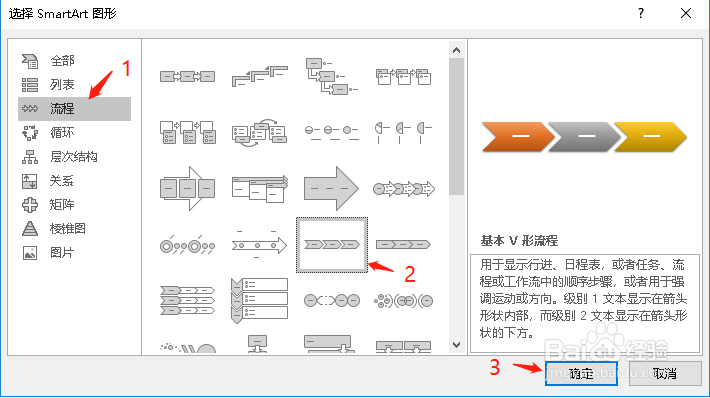
4、进入"选择SmartArt图标”界面,选择图形类型、图标,完毕后,点击“确定”按钮

Word文档里如何插入SmartArt、智能图片

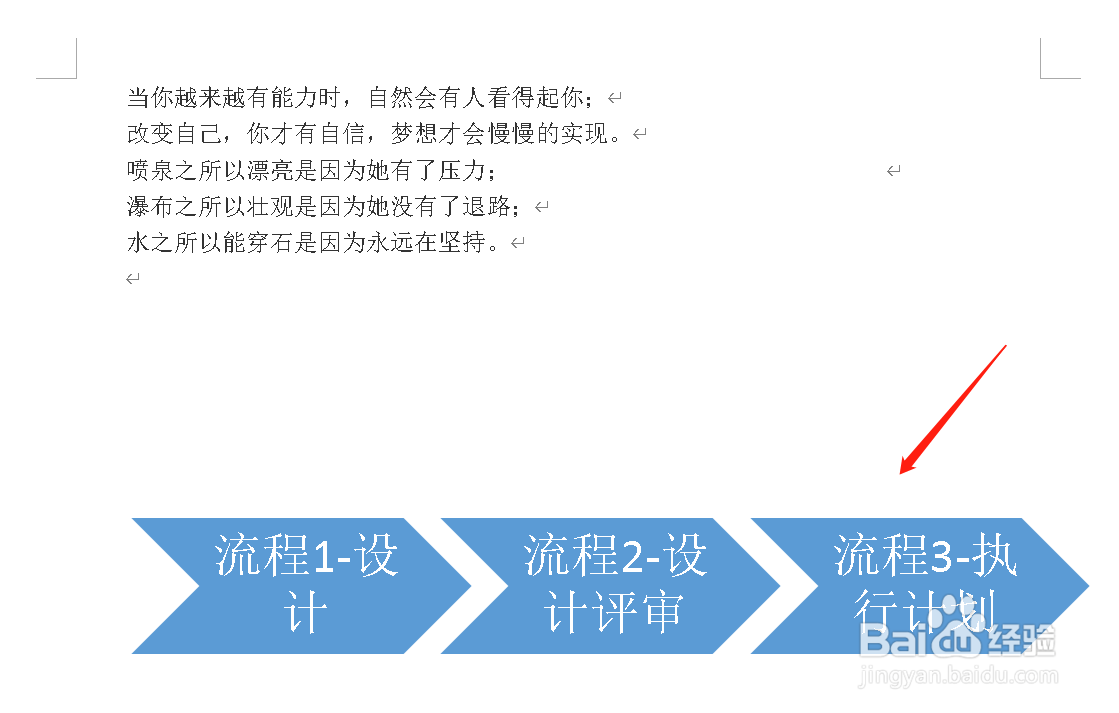
5、此时文档显示插入的SmartArt图标,完善该图标

Word文档里如何插入SmartArt、智能图片

6、显示插入SmartArt图标后的文档效果

Word文档里如何插入SmartArt、智能图片

1、找到一个Word文件,打开该文件

2、点击“插入”选项,进入插入选项界面
3、鼠标点击需要插入图标的地方,在点击“SmartArt”选项
4、进入"选择SmartArt图标”界面,选择图形类型、图标,完毕后,点击“确定”按钮
5、此时文档显示插入的SmartArt图标,完善该图标

  • 如何给WPS文档中的艺术字添加虚线轮廓
  • WPS幻灯片中怎么给文字添加放大缩小动画效果
  • 如何在WPS表格中插入图片填充的艺术字
  • Word图片可以定义为新项目符号吗
  • WPS的ppt怎么设置表格线框为绿色
  • 热门搜索
    伊斯坦布尔旅游 哈尔滨旅游局 河南旅游网 墨江旅游 北京房山旅游景点大全 太原旅游公司 红色旅游线路 青藏线旅游景点 西双版纳旅游网 适合老人旅游的地方