EXCEL中如何将小于100的数值以红色字体显示

 时间:2026-02-16 17:08:54

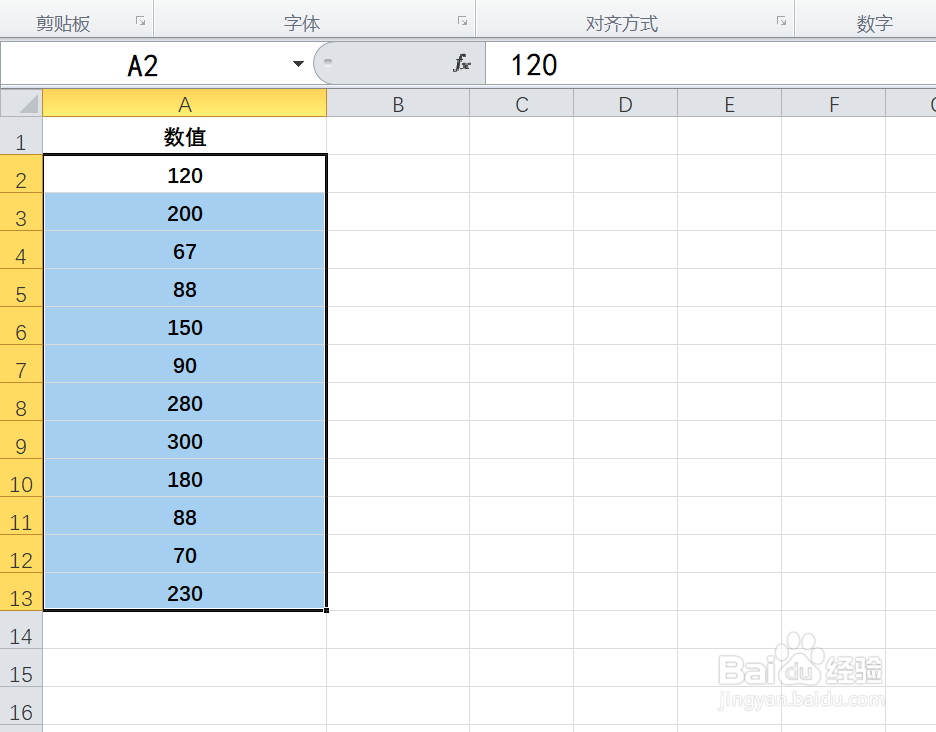
1、如本例,要求将A2:A13单元格区域中小于100的数字以红色字体显示。
EXCEL中如何将小于100的数值以红色字体显示

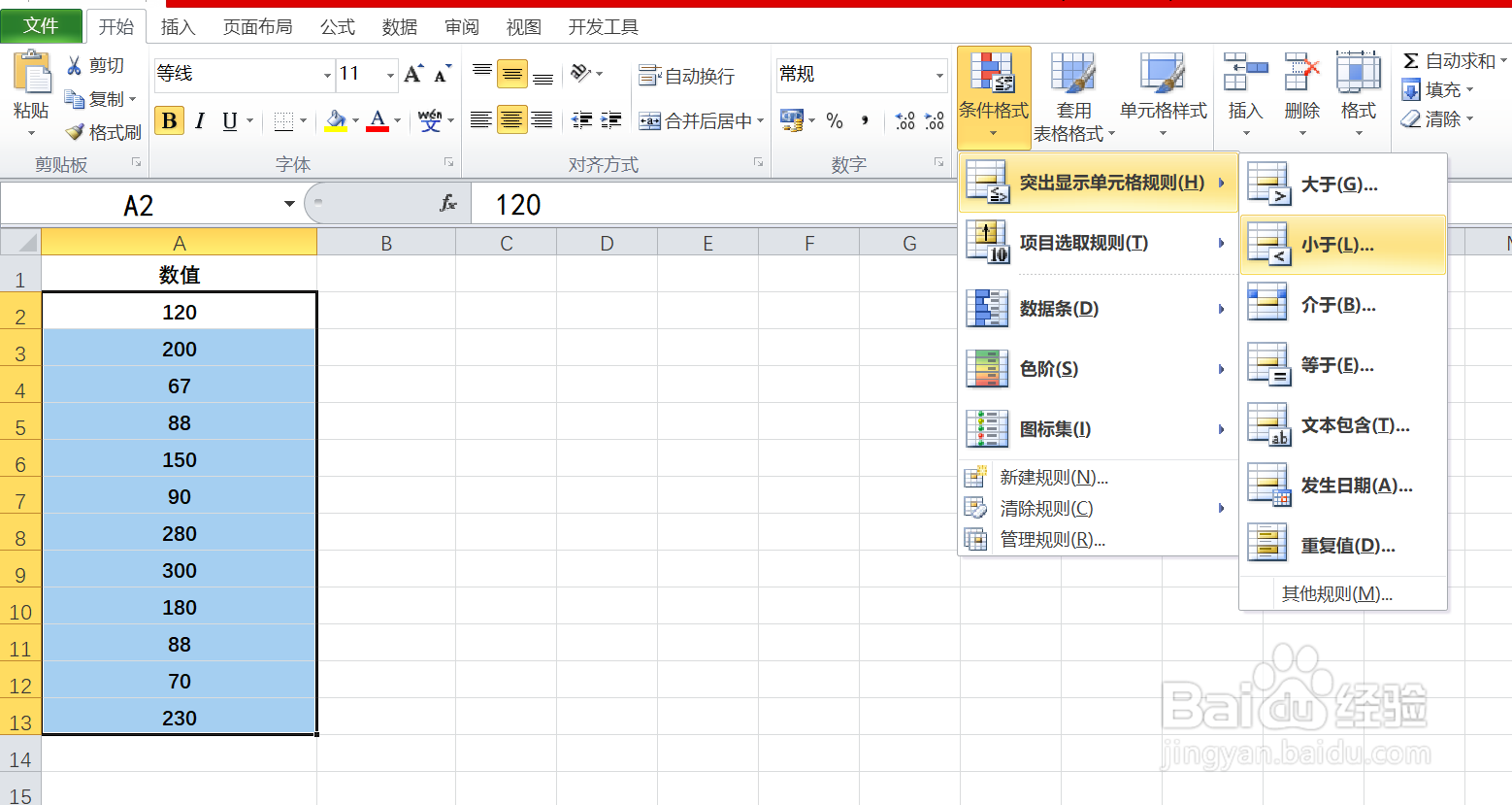
2、点击选择A2:A13单元格区域,然后依次点击【开始】-【条件格式】-【突出显示单元格规则】-【小于】选项。
EXCEL中如何将小于100的数值以红色字体显示

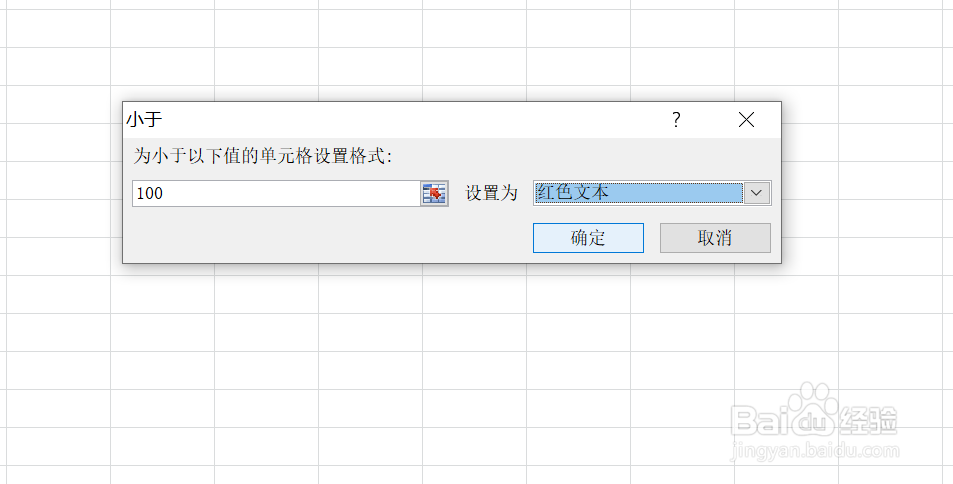
3、如下图,通过上一步骤,系统弹出了【小于】对话框。

EXCEL中如何将小于100的数值以红色字体显示

4、在通过上一步骤,系统中弹出的[小于]对话框中,在第一个对话框中输入数字100,然后点击[设置为]后面的按钮,在弹出的选项中点击选择[红色文本]选项,完成后点击【确定】按钮。
EXCEL中如何将小于100的数值以红色字体显示

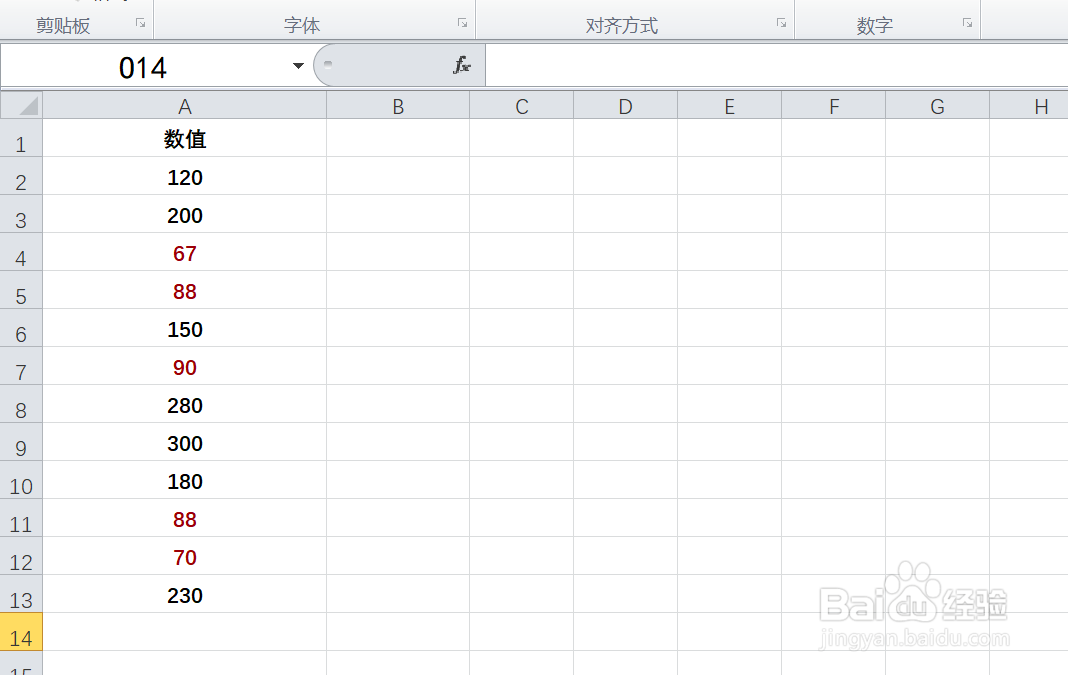
5、返回到工作表中,通过以上操作步骤,A2:A13单元格区域中小于100的数字,就以红色字体显示了出来,结果如下图所示:
EXCEL中如何将小于100的数值以红色字体显示

  • 跨列居中怎么设置
  • 如何设置条件格式
  • 条件格式怎么设置大于等于显示红色
  • excel条件格式在哪里找
  • excel工作表标签颜色怎样设置?
  • 热门搜索
    抚仙湖旅游攻略 成都到云南旅游团 深圳市旅游 迪庆旅游 旅游点 旅游交友 冬季九寨沟旅游攻略 宁波旅游包车 江苏旅游景点排行 安徽旅游论坛
