1、首先我们在手机屏幕上点击百度地图的图标。

2、然后在打开的百度地图主界面,点击左上角的个人中心按钮。
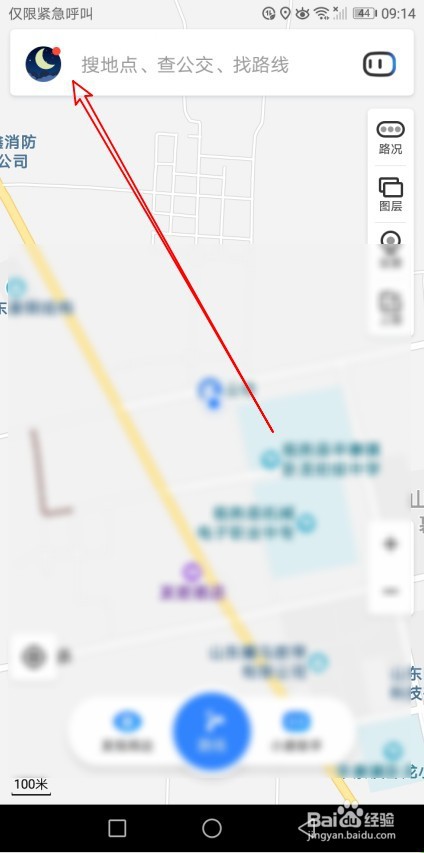
3、接下来再打开了个人中心页面,点击设置的菜单。

4、然后在打开的百度地图设置页面,点击导航设置的设置项。
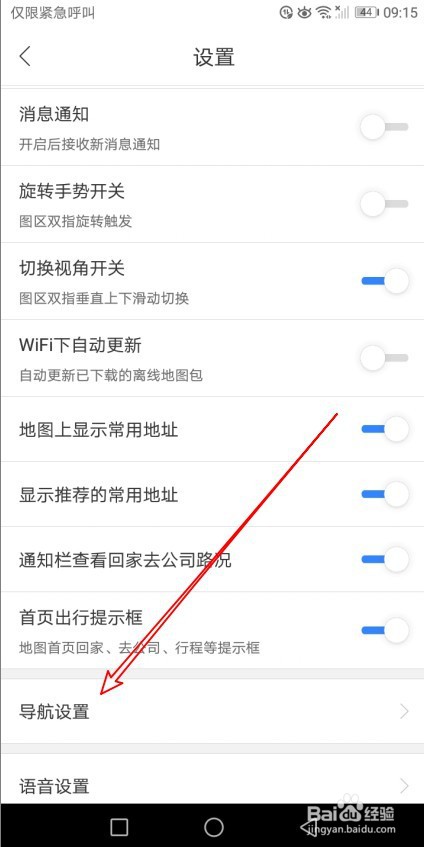
5、这时就会打开导航设置的页面,点击导航中语音的菜单。

6、然后在打开的页面中,我们点击明星语音的菜单项。

7、接下来再打开的明星语音页面,点击右上角的设置按钮。

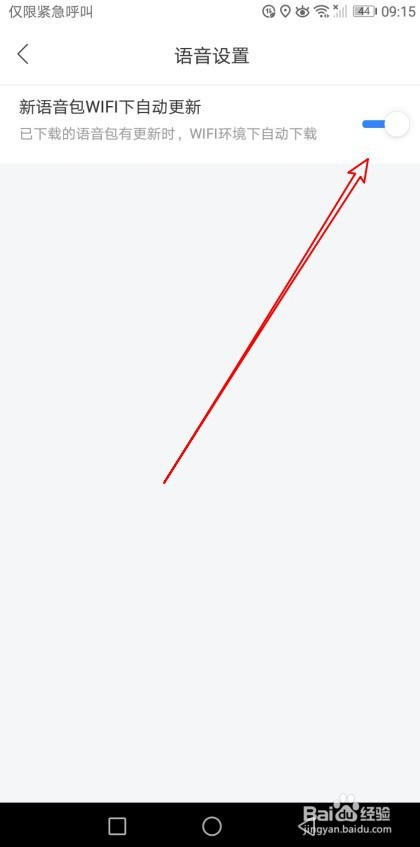
8、在打开的设置页面找到新语音包WiFi下自动更新的设置项,打开设置项后面的开关就可以了。
时间:2026-04-21 23:11:16
1、首先我们在手机屏幕上点击百度地图的图标。
2、然后在打开的百度地图主界面,点击左上角的个人中心按钮。
3、接下来再打开了个人中心页面,点击设置的菜单。
4、然后在打开的百度地图设置页面,点击导航设置的设置项。
5、这时就会打开导航设置的页面,点击导航中语音的菜单。
6、然后在打开的页面中,我们点击明星语音的菜单项。
7、接下来再打开的明星语音页面,点击右上角的设置按钮。
8、在打开的设置页面找到新语音包WiFi下自动更新的设置项,打开设置项后面的开关就可以了。
