新版QQ怎么样打出向左倾斜的文字

 时间:2026-02-15 20:26:25

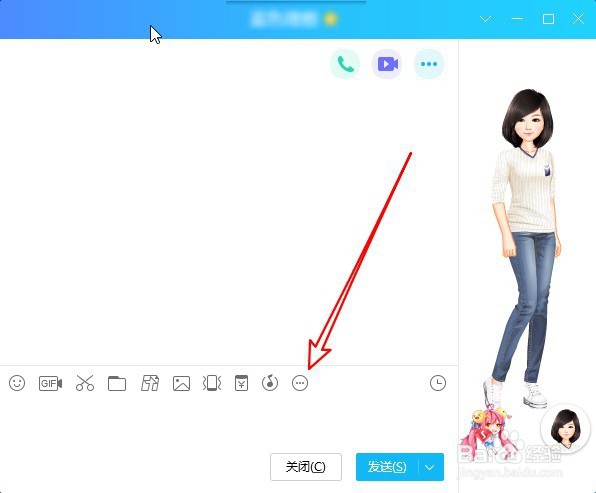
1、首先打开QQ的聊天窗口,点击工具栏上的更多按钮。
新版QQ怎么样打出向左倾斜的文字

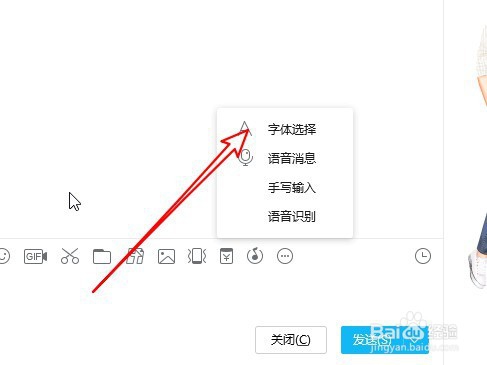
2、然后在弹出的下拉菜单中选择字体选择的菜单项。

新版QQ怎么样打出向左倾斜的文字

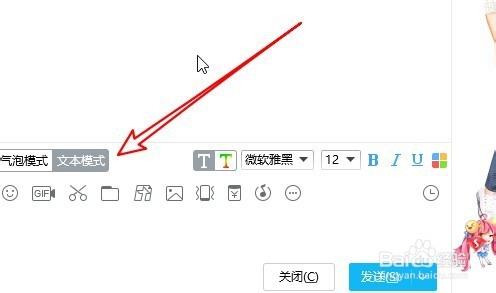
3、接下来点击弹出菜单中的文本模式的按钮。

新版QQ怎么样打出向左倾斜的文字

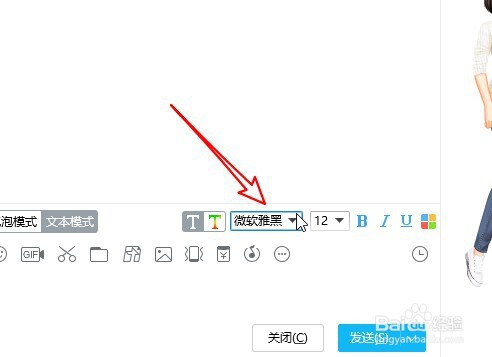
4、然后点击后面的字体下拉按钮。

新版QQ怎么样打出向左倾斜的文字

5、在弹出的下拉菜单中选择@开头的字体菜单项。

新版QQ怎么样打出向左倾斜的文字

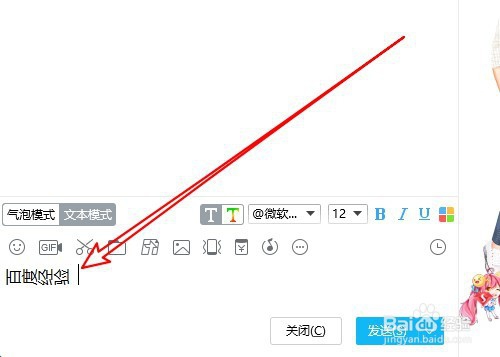
6、这样我们再输入的文字就会倾斜显示出来了。

新版QQ怎么样打出向左倾斜的文字

7、总结:

1、首先打开QQ的聊天窗口,点击工具栏上的更多按钮。

2、然后在弹出的下拉菜单中选择字体选择的菜单项。
3、接下来点击弹出菜单中的文本模式的按钮。
4、然后点击后面的字体下拉按钮。
5、在弹出的下拉菜单中选择@开头的字体菜单项。
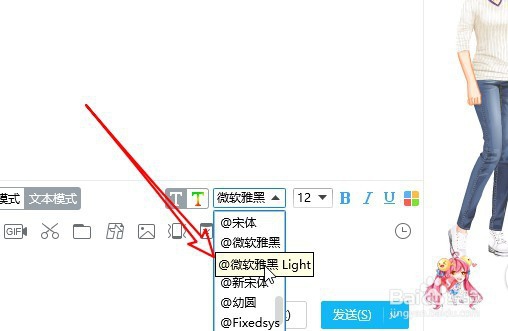
6、这样我们再输入的文字就会倾斜显示出来了。
  • 怎样自定义下载安装腾讯QQ?
  • QQ如何开启消息气泡贴表情
  • 2019年新版手机QQ如何将名片改为彩色
  • 游戏王决斗链接零之力卡组攻略
  • b站课堂模式忘记密码怎么办
  • 热门搜索
    旅游点评 海南岛旅游图片 毕业旅游景点 两天一夜旅游景点 朝鲜旅游签证 云南大学旅游文化 新西兰旅游要多少钱 呼伦贝尔旅游景点大全 丹东凤凰山旅游 湖泊旅游
