WPS表格中如何给文本框内文字添加透视阴影效果

 时间:2024-10-12 11:14:12

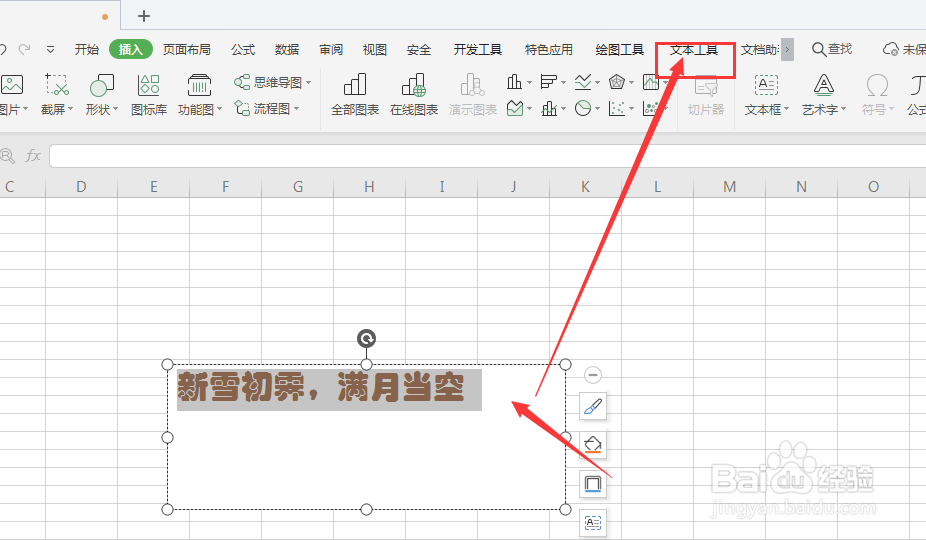
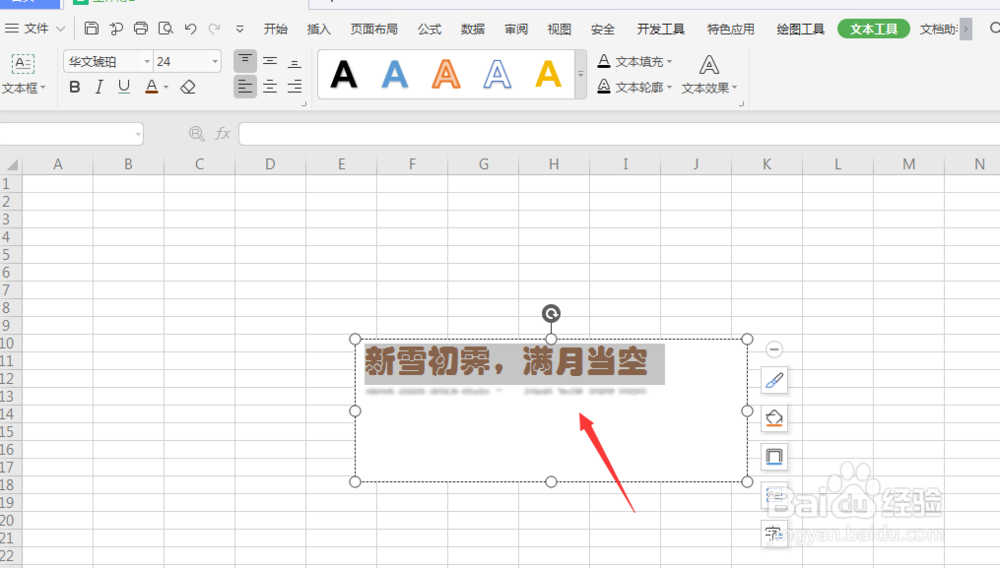
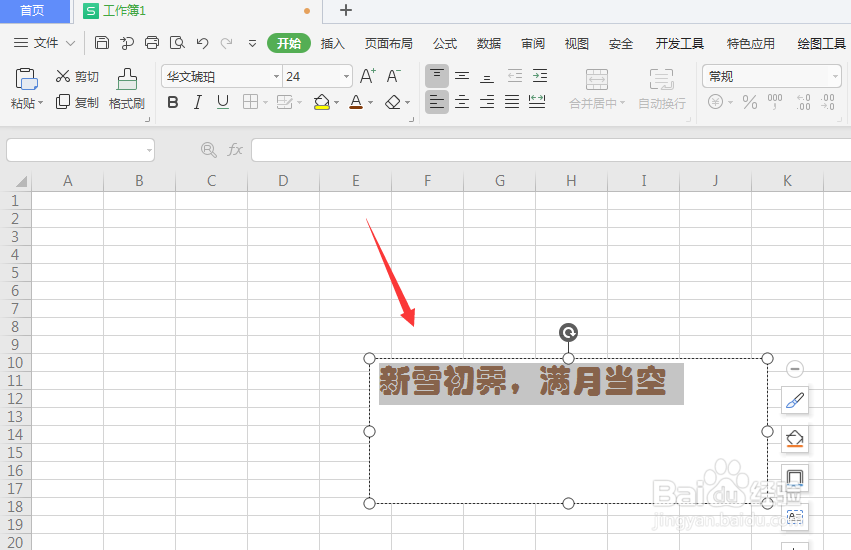
1、打开WPS表格文件,选择插入文本框

WPS表格中如何给文本框内文字添加透视阴影效果

2、选中文本框内的文字,然后打开上方的【文本工具】菜单栏

WPS表格中如何给文本框内文字添加透视阴影效果

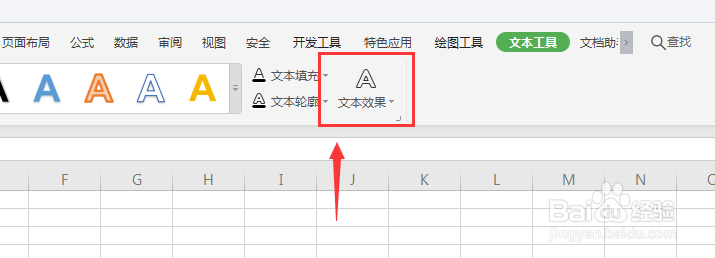
3、在中间属性栏中,选择如图的【文本效果】属性栏

WPS表格中如何给文本框内文字添加透视阴影效果

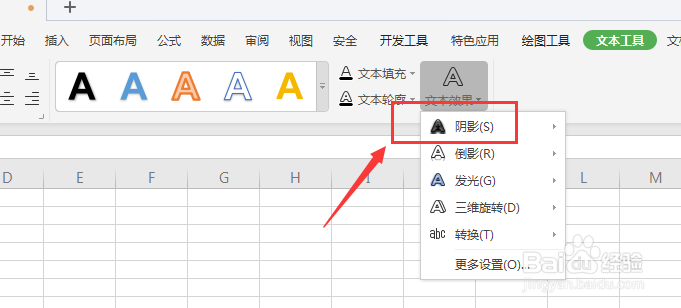
4、然后再打开的下方效果属性栏中,选择如图的阴影属性

WPS表格中如何给文本框内文字添加透视阴影效果

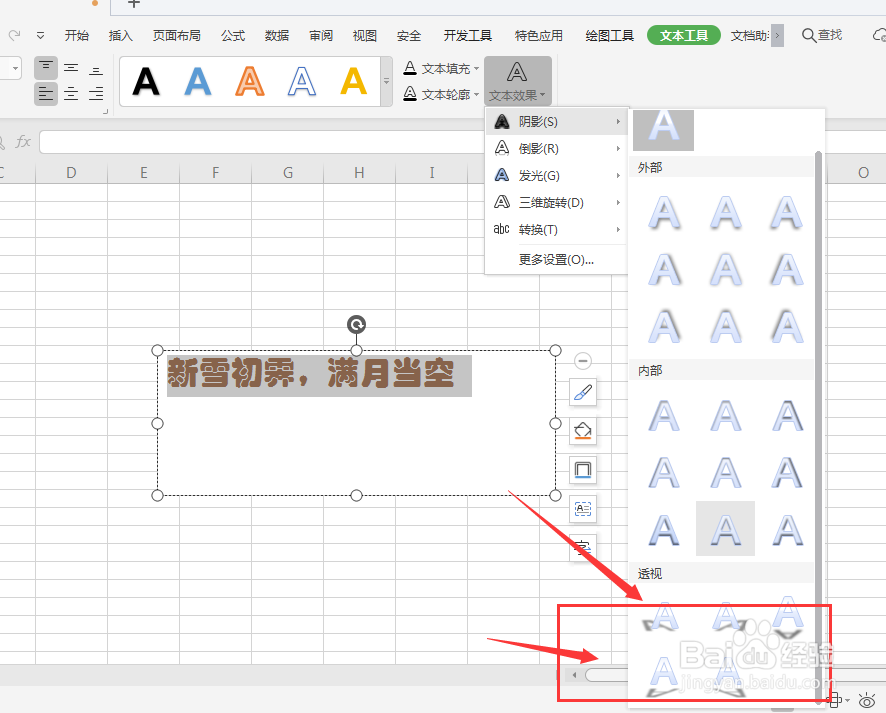
5、在右侧栏中,选择底部的透视阴影属性栏

WPS表格中如何给文本框内文字添加透视阴影效果

6、点击选择透视效果,得到如图文字透视阴影

WPS表格中如何给文本框内文字添加透视阴影效果

7、总结:1.选择插入文本框2.选中文本框内的文字,然后打开上方的【文本工具】菜单栏3.在中间属性栏中,选择如图的【文本效果】属性栏4.然后再打开的下方效果属性栏中,选择阴影属性5.在右侧栏中,选择底部的透视阴影属性

  • WPS表格中如何给文本框内文字添加内阴影效果
  • WPS文档中如何文本框内文字添加内阴影效果
  • WPS表格中如何给文本框内文字添加渐变轮廓
  • WPS文档中如何给艺术字添加透视阴影效果
  • WPS表格给图片添加透视阴影方法
  • 热门搜索
    外出旅游注意事项 青芒果旅游网 四川旅游图 无锡旅游公司 大同旅游景点大全 春秋旅游团 冬季国内旅游推荐 旅游网页设计 旅游公司logo 中国最大的旅游网站