1、打开PPT演示文稿,然后在左边空白处右键点击新建幻灯片。

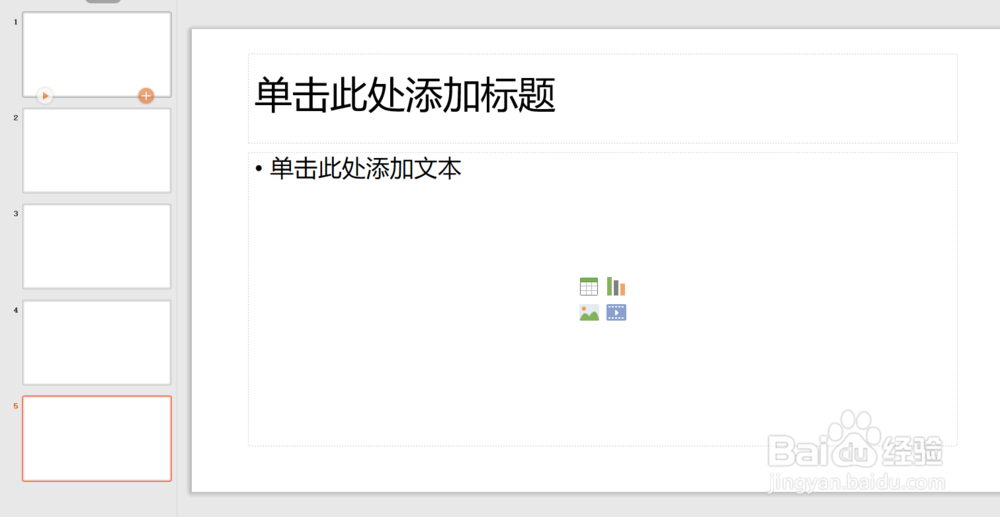
2、然后点击新的空白文稿,然后按Enter键,就能快速新建多个空白文稿。
3、然后插入图片的时候,点击上方插入选项,然后点击图片。

4、点开小三角就会出现选项,点击分页插图,之后选择想要插入的多个图片。

5、最后效果图如下方图片所示。

1、点击新建空白文稿,然后快速点击Enter键新建空白文稿
2、之后插入图片选择上方插入选项,选择分页插图
3、如果图片格式不正确,点击普通解压就可以了
时间:2026-05-02 13:05:21
1、打开PPT演示文稿,然后在左边空白处右键点击新建幻灯片。
2、然后点击新的空白文稿,然后按Enter键,就能快速新建多个空白文稿。
3、然后插入图片的时候,点击上方插入选项,然后点击图片。
4、点开小三角就会出现选项,点击分页插图,之后选择想要插入的多个图片。
5、最后效果图如下方图片所示。
1、点击新建空白文稿,然后快速点击Enter键新建空白文稿
2、之后插入图片选择上方插入选项,选择分页插图
3、如果图片格式不正确,点击普通解压就可以了
