1、新建PPT插入图片
2、点击菜单栏的插入-形状-梯形
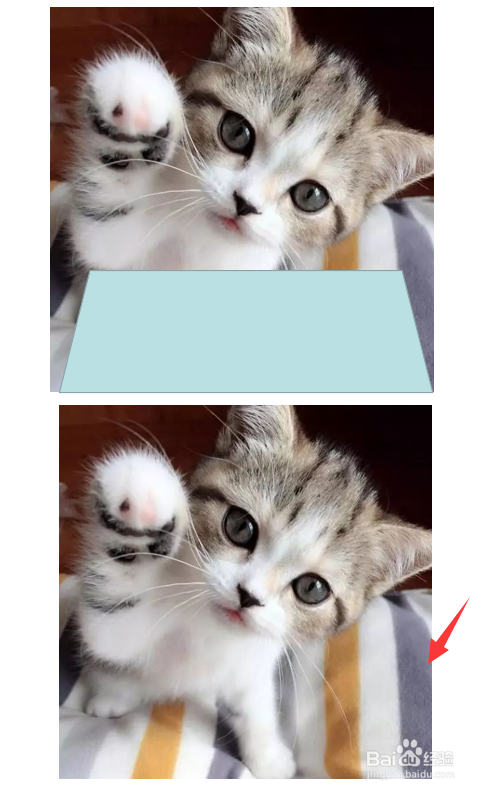
3、复制一个图片到下方
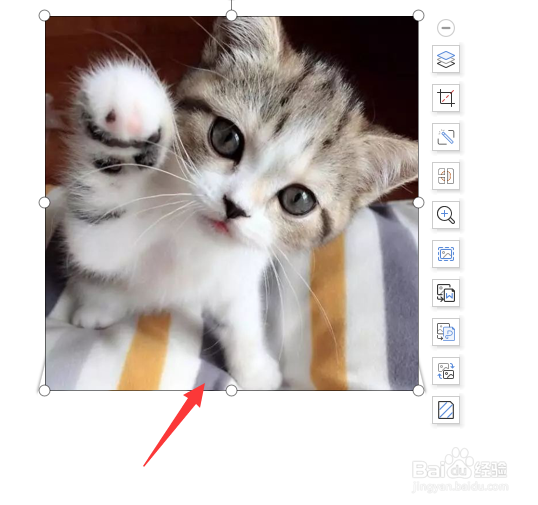
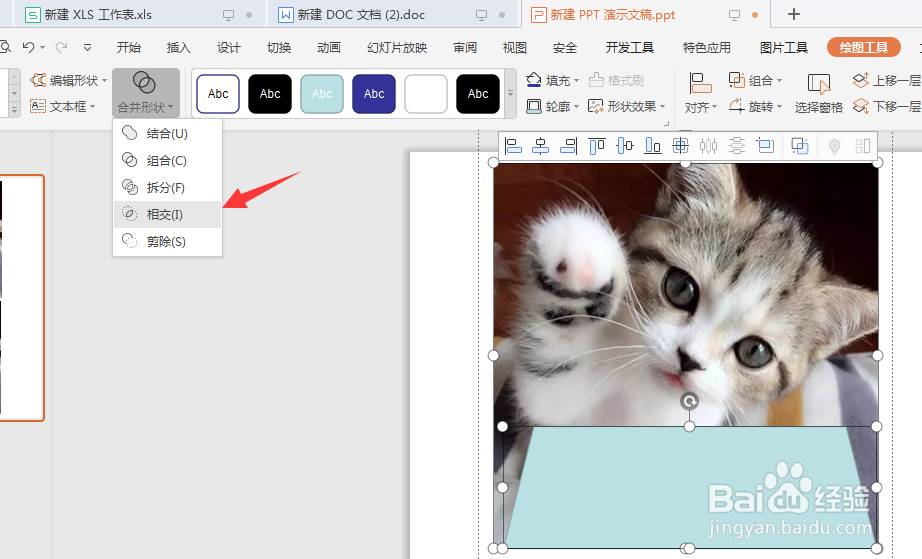
4、选中原来的图片和梯形,选择图片格式相交
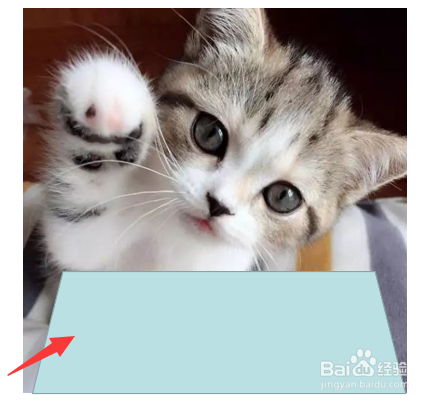
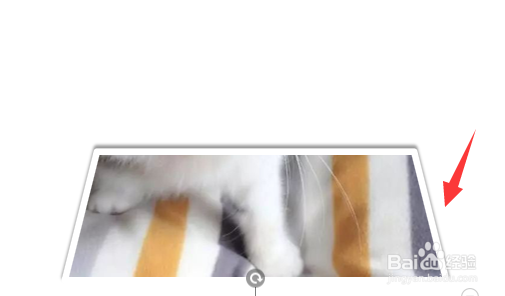
5、选择效果-阴影,选择一个阴影
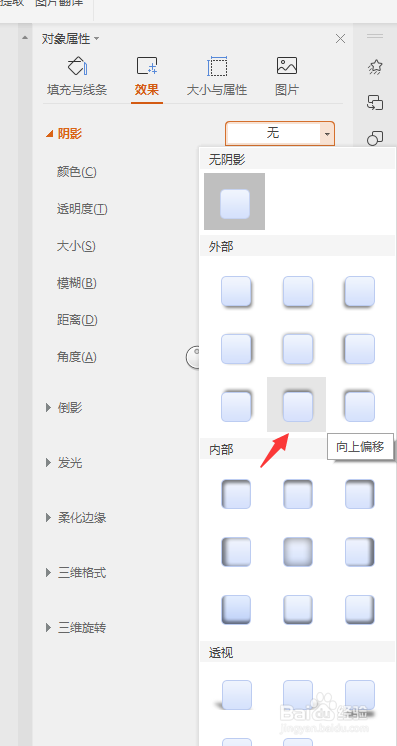
6、再选择图片轮廓,线条粗细选择6磅
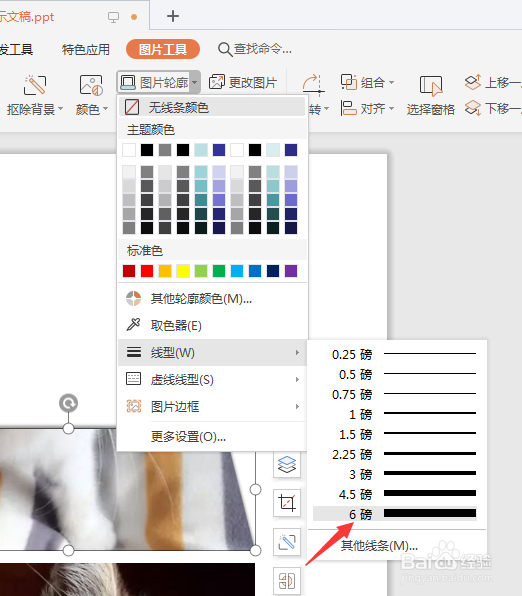
7、图片边框改为白色
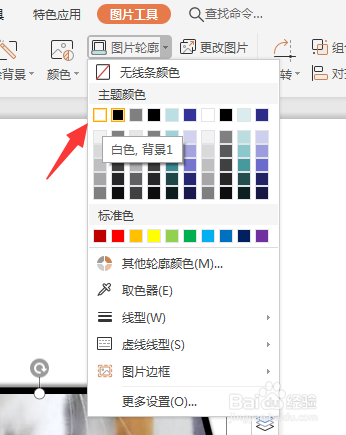
8、将下图拖到原位置
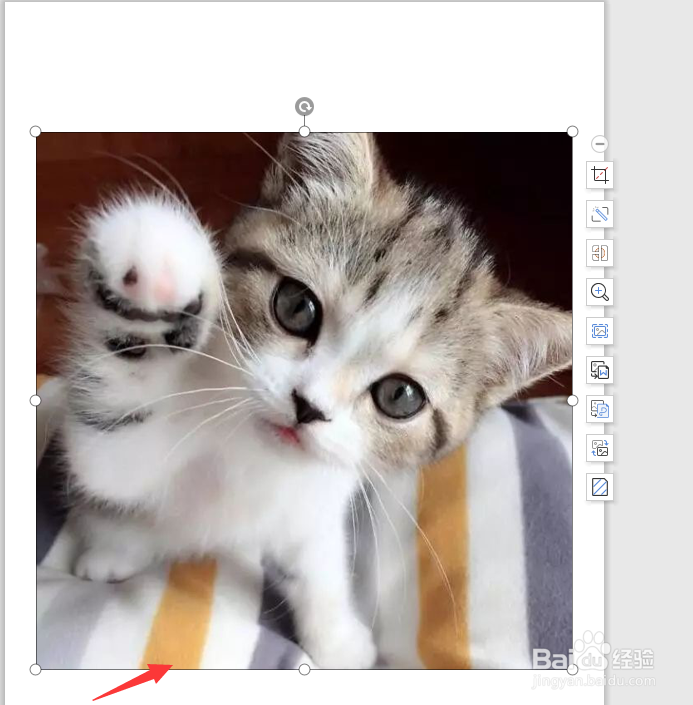
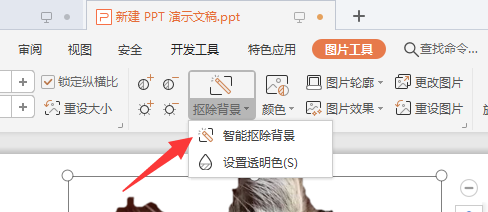
9、点击扣除背景,智能扣除背景
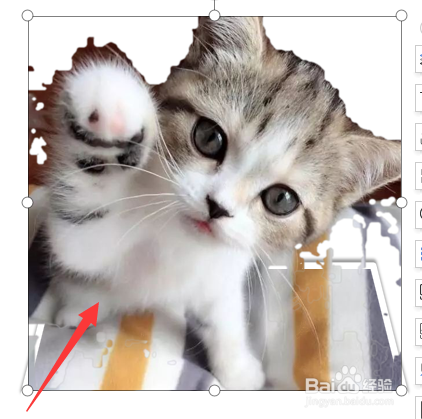
10、点击保存即可,看成品(有时间可以慢慢扣除背景,我只扣除了一部分)
时间:2026-04-24 04:42:51
1、新建PPT插入图片
2、点击菜单栏的插入-形状-梯形
3、复制一个图片到下方
4、选中原来的图片和梯形,选择图片格式相交
5、选择效果-阴影,选择一个阴影
6、再选择图片轮廓,线条粗细选择6磅
7、图片边框改为白色
8、将下图拖到原位置
9、点击扣除背景,智能扣除背景
10、点击保存即可,看成品(有时间可以慢慢扣除背景,我只扣除了一部分)
