Excel2016表格中的电话号码怎么快速分段显示

 时间:2026-02-14 10:42:26

1、首先在电脑上用Excel2019打开要点击的表格。

Excel2016表格中的电话号码怎么快速分段显示

2、选中要编辑的单元格,在弹出的菜单中选择设置单元格格式菜单项。

Excel2016表格中的电话号码怎么快速分段显示

3、接着在打开的设置单元格格式窗口中点击数字选项卡。

Excel2016表格中的电话号码怎么快速分段显示

4、然后在弹出的窗口中点击自定义的菜单项。

Excel2016表格中的电话号码怎么快速分段显示

5、接着在右侧的类型设置框中输入如下图所示格式。

Excel2016表格中的电话号码怎么快速分段显示

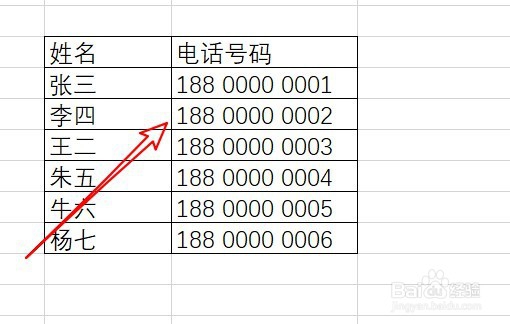
6、这时我们返回到编辑表格区,可以看到电话号码已自动分段显示了。

Excel2016表格中的电话号码怎么快速分段显示

7、总结:

1、首先在电脑上用Excel2019打开要点击的表格。

2、选中要编辑的单元格,在弹出的菜单中选择设置单元格格式菜单项。

3、接着在打开的设置单元格格式窗口中点击数字选项卡。

4、然后在弹出的窗口中点击自定义的菜单项。

5、接着在右侧的类型设置框中输入如下图所示格式。

6、这时我们返回到编辑表格区,可以看到电话号码已自动分段显示了。
  • 电子表格中如何统一去掉数据后面带的单位?
  • 如何将表格里的多个姓名快速放到一个单元格里
  • Excel表格中,电话号码后批量添加“、”
  • excel怎么把单元格中的人名拆分成一列
  • excel表格里姓名怎么拆分?把姓和名字分开?
  • 热门搜索
    苏州三三旅游官网 福建省旅游局 河源旅游攻略 温州雁荡山旅游攻略 长春旅行社旅游报价 自由行旅游网 四川古镇旅游景点大全 大英死海旅游攻略 大邑旅游 上海旅游集散中心地址
