192.168.0.1如何修改wifi密码

 时间:2026-04-23 07:04:59

1、首先在浏览器上输入Ip地址192.168.0.1。

192.168.0.1如何修改wifi密码

2、接下来在打开的管理员登录页面输入登录密码。

192.168.0.1如何修改wifi密码

3、这时会打开路由器的管理页面,点击路由器设置的图标。

192.168.0.1如何修改wifi密码

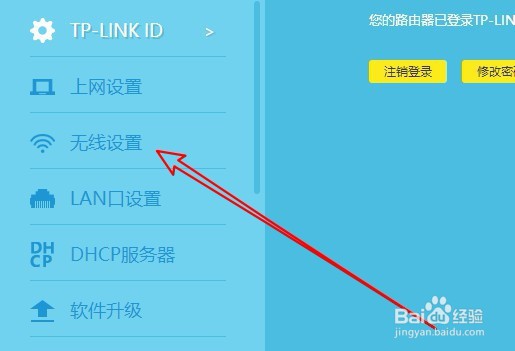
4、然后在打开页面中点击左侧的无线设置的快捷链接。

192.168.0.1如何修改wifi密码

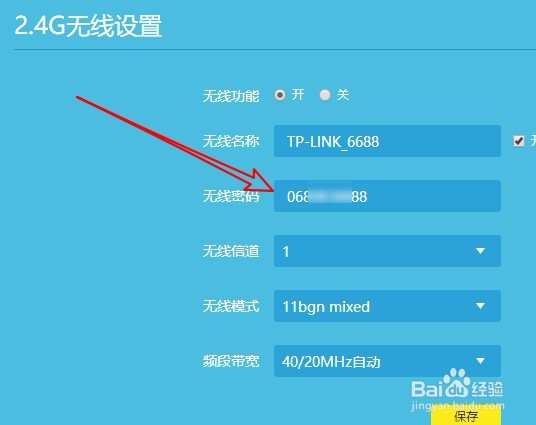
5、在右侧窗口中找到2.4G无线设置页面,输入新的无线密码。

192.168.0.1如何修改wifi密码

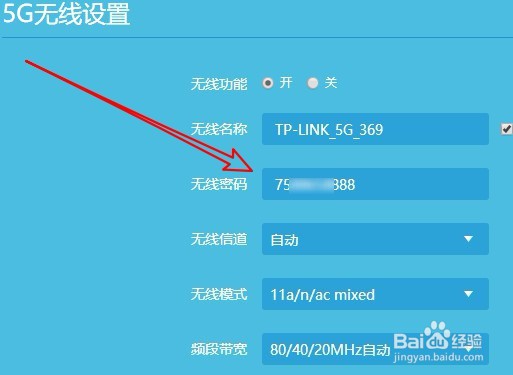
6、同样的方法,我们也可以设置5G的无线的密码。

192.168.0.1如何修改wifi密码

7、总结:

1、首先在浏览器上输入Ip地址。

2、接下来在打开的管理员登录页面输入登录密码。

3、这时会打开路由器的管理页面,点击路由器设置的图标。

4、然后在打开页面中点击左侧的无线设置的快捷链接。
5、在右侧窗口中找到2.4G无线设置页面,输入新的无线密码。
6、同样的方法,我们也可以设置5G的无线的密码。
  • 192.168.0.1 登录入口修改密码
  • 修改wifi密码192.168.0.1登录入口
  • 192.168.0.1怎么修改密码
  • 怎么修改wifi密码
  • 192.168.1.1手机登录wifi设置密码
  • 热门搜索
    旅游胜地图片 黄山旅游线路 旅游seo 宁波旅游景点大全 旅游分享 长沙旅游团 承德旅游景点 青藏线旅游攻略 栾川旅游景点 武汉旅游团