1、新建一个word。
2、点击页面布局,再点击纸张大小。

3、之后会弹出一个框,点击其他页面大小【最后一个】
4、看弹出来的框,点击纸张,修改宽度和长度,我修改的是:长度15厘米,宽度8厘米。
接着,点击页边距,修改页边距:上和下都是2.54厘米,左和右都是1.9厘米


5、修改好后,点击页面颜色,一个小框内点击填充效果
这里可以设置自己喜欢的背景,可以自己来,也可以跟我一样,我选图案-图案的第一个-前景橙色-背景红色。

6、现在可以自己排版了~接下来是我的排版方法
7、点击插入-艺术字,用第一个,我打的字是春节快乐,字体微软雅黑,字号40
点击上面工具栏的更改形状,改成跟随路径的第2个,艺术字布局改成文字环绕

8、还是看工具框,点击形状填充,我用的是渐变的浅色变体的中心辐射,也可以点击最下面其他渐变编辑
9、点击插入-找到文本框
点击下面的绘制文本框【大小自己定】,点击形状填充,改成和背景色一样的,文字自定【建议写鼓励性的】

10、点击形状轮廓,粗细是6磅,虚线第二个,颜色是黄色。
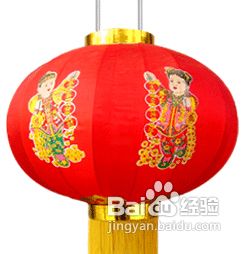
11、插入图片【底下有素材】
图片边框粗细6磅,图片边框样式:柔化边缘锥形,插入模式四周环绕形
12、插入一个形状在书签上面,做绳子插口。【不用很大】
13、好了,加上其他的修改就可以保存了~
成果
14、
