wps怎么分类汇总表格数据

 时间:2026-02-15 17:49:48

1、在WPS里面打开表格

wps怎么分类汇总表格数据

2、选中表格数据,点击菜单栏“插入”菜单,在“插入”菜单下面选择“数据透视表”

wps怎么分类汇总表格数据

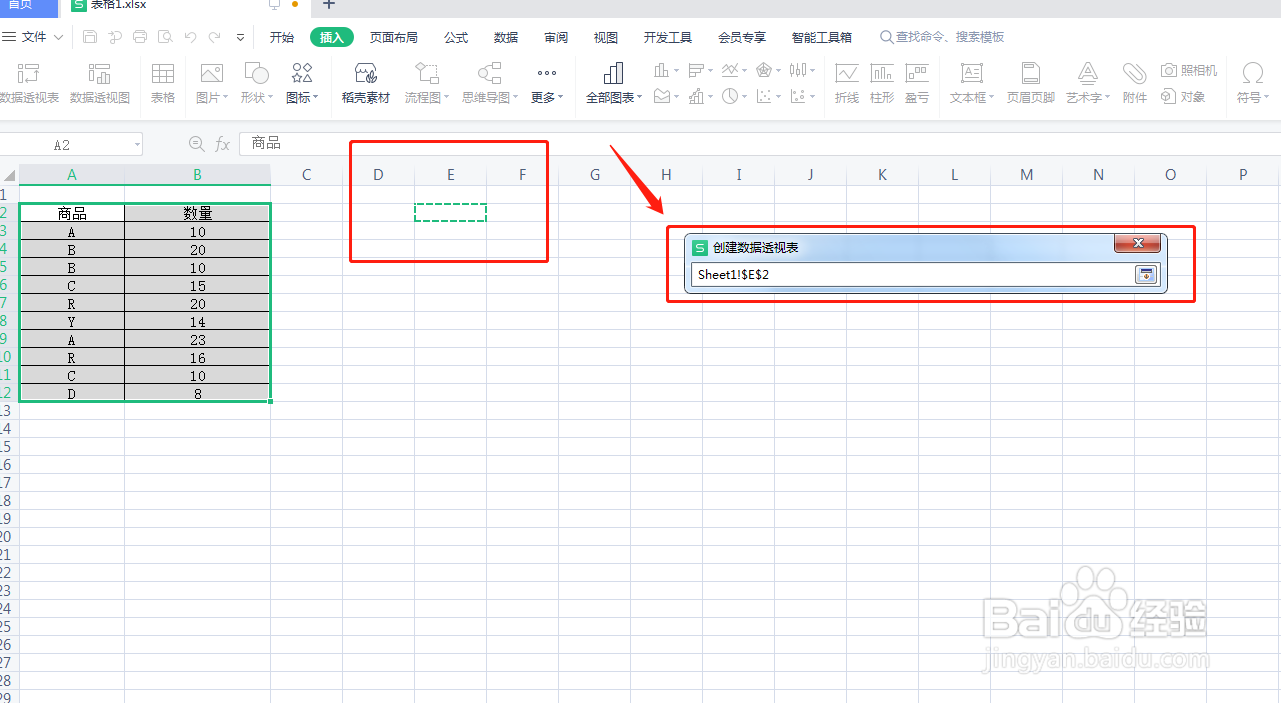
3、在弹出的“创建数据透视表”对话框中,可以看到要分析的数据区域就是之前选择的表格区域,选择将数据透视表放在现有工作表,点击下面的方块按钮

wps怎么分类汇总表格数据

4、鼠标点击将要放置数据透视表的单元格,点击后面的方块按钮,再点击“确定”
wps怎么分类汇总表格数据

wps怎么分类汇总表格数据

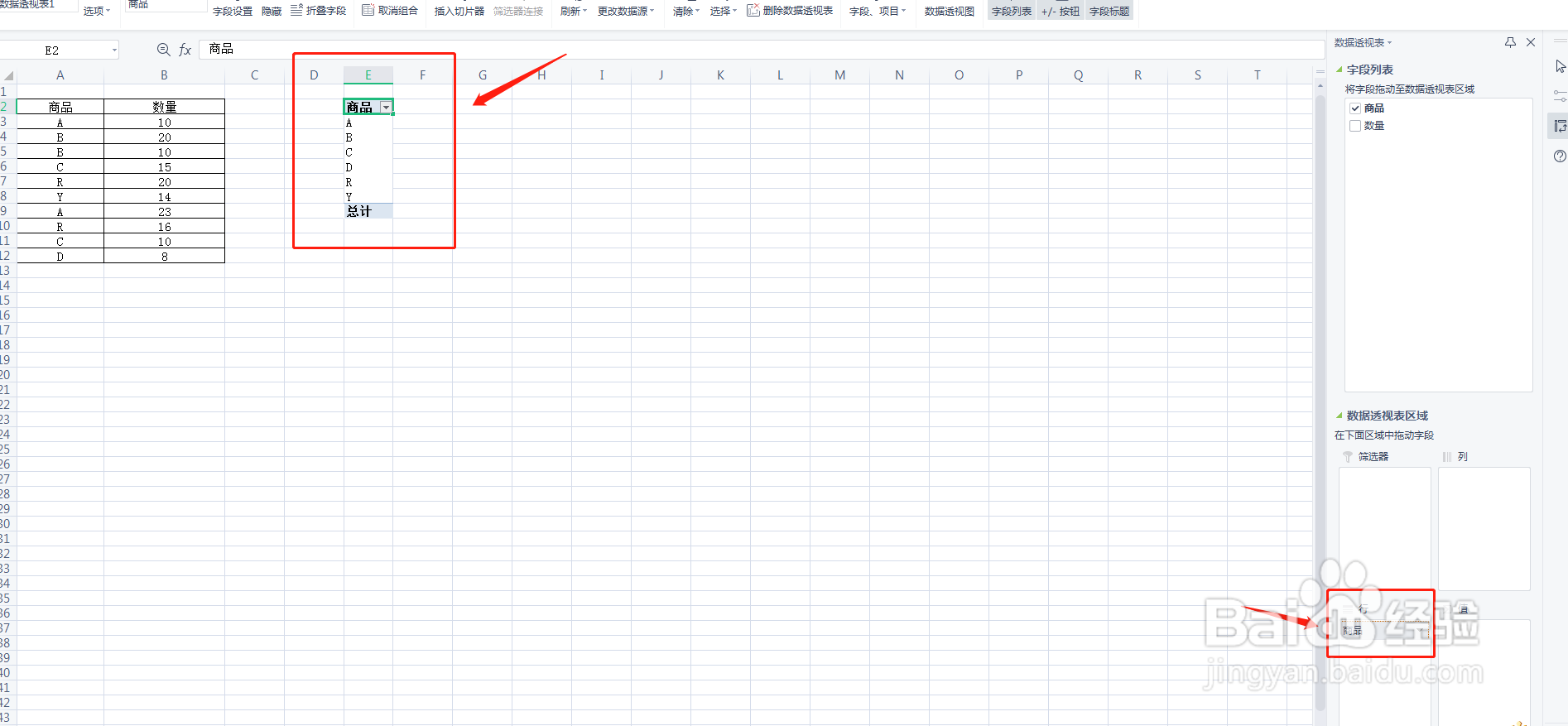
5、在表格右边数据透视表的界面,字段列表下面可以看到“商品”、“数量”

wps怎么分类汇总表格数据

6、选择“商品”字段拖动到下面数据透视表区域的“行”里面

wps怎么分类汇总表格数据

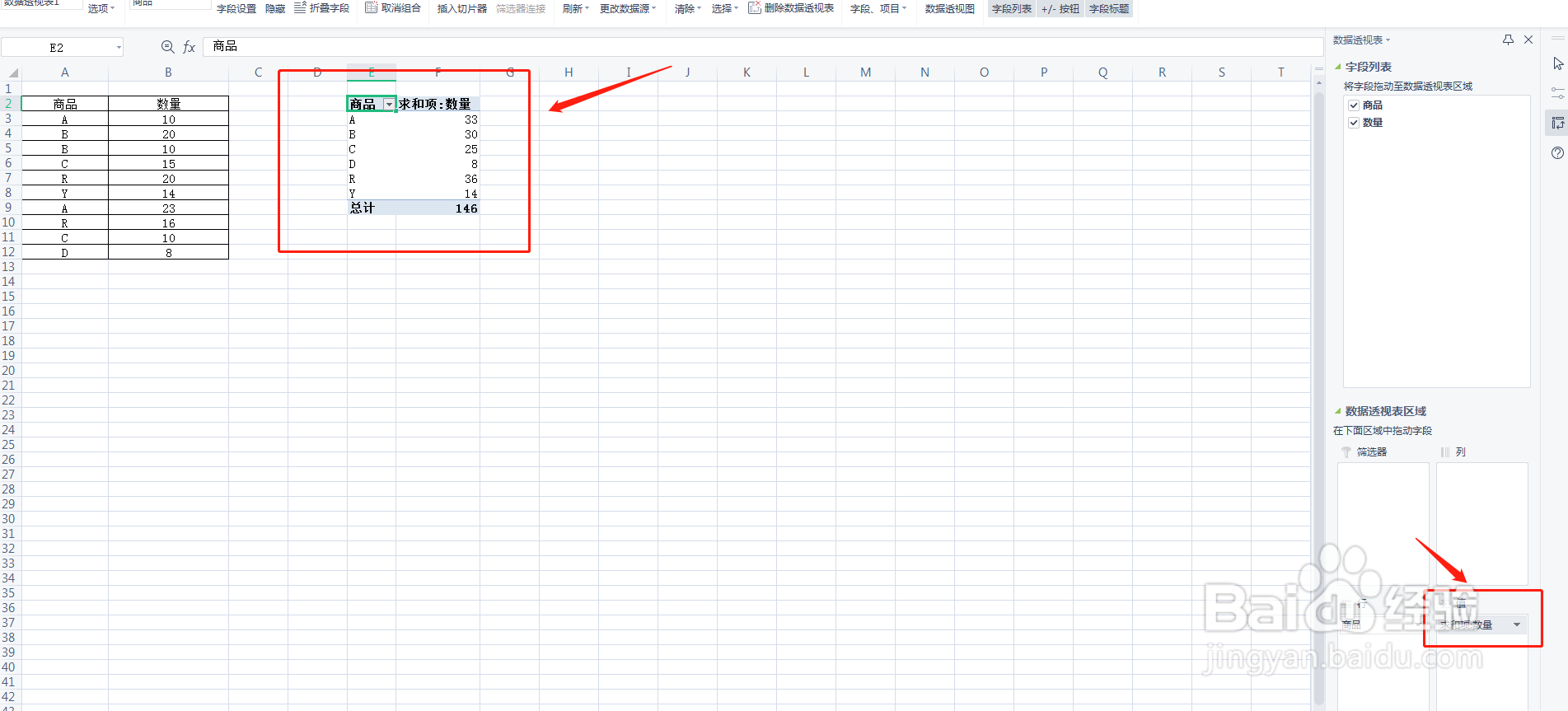
7、选择“数量”字段拖动到下面的“值”里面,这样就可以汇总出每个商品的数量
wps怎么分类汇总表格数据

  • WPS表格中求统计数量的函数如何用
  • WPS教程:Excel数据透视表字段顺序调整
  • excel数据透视表的显示
  • 利用数据透视表,快速按月、季度、年汇总数据
  • excel中,SUMPRODUCT函数怎么使用?
  • 热门搜索
    摩纳哥旅游 揭阳旅游 辽宁省旅游局 旅游意外保险 山西 旅游 特色旅游 去土耳其旅游多少钱 安徽旅游集团 六盘水旅游景点大全 广州旅游租车