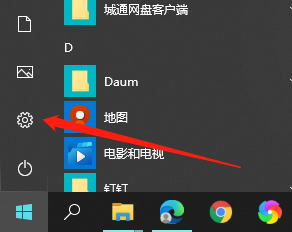
1、首先,点击左下角win图标,点击“设置”按钮。
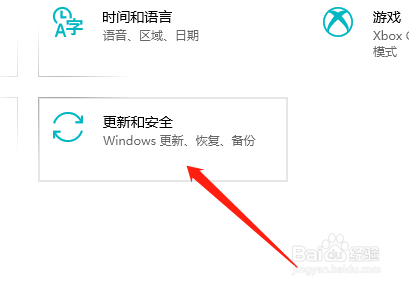
2、然后,点击更新和安全。
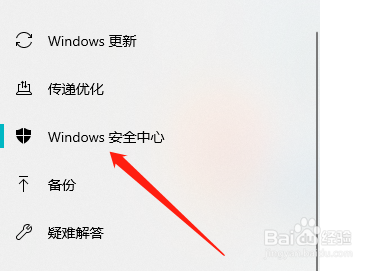
3、接着,点击Windows安全中心。
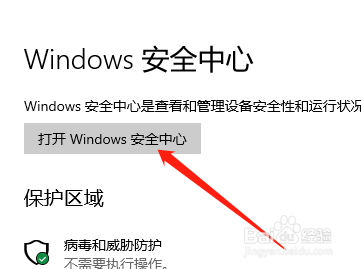
4、然后,点击“打开Windows安全中心”。
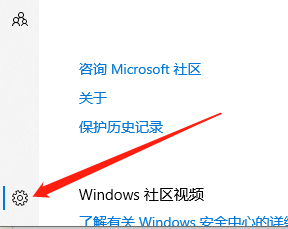
5、接着,点击左下角设置按钮。
6、然后,点击管理提供程序。

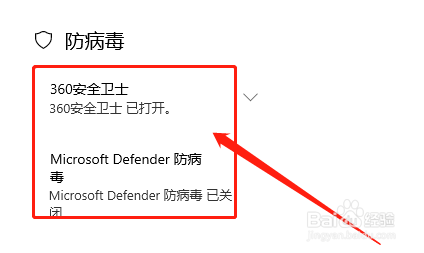
7、此时,即可看到提供防护的程序。
时间:2026-04-22 08:17:45
1、首先,点击左下角win图标,点击“设置”按钮。
2、然后,点击更新和安全。
3、接着,点击Windows安全中心。
4、然后,点击“打开Windows安全中心”。
5、接着,点击左下角设置按钮。
6、然后,点击管理提供程序。
7、此时,即可看到提供防护的程序。
