ppt如何设置篮球进球框的动画?

 时间:2026-02-12 06:21:36

1、首先我们下载篮球和篮筐的素材,下载完成后放在ppt中。放置时注意两者的位置。
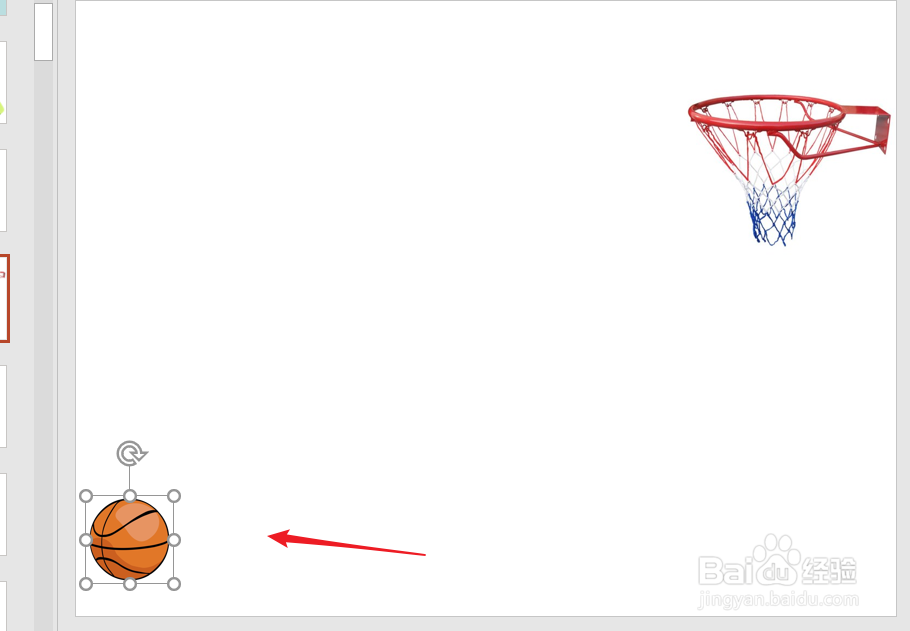
ppt如何设置篮球进球框的动画?

2、如果图片有背景色,我们需要及时的去除。特别是篮筐,即使有白色的背景色也要按下列操作去除。
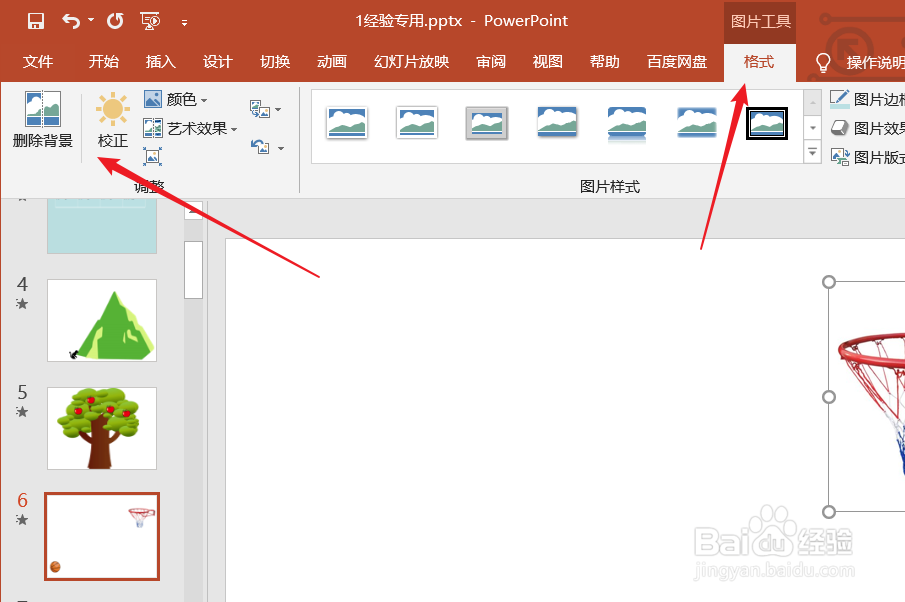
ppt如何设置篮球进球框的动画?

3、背景去除后,点击篮球,然后点击工具栏中的“动画”--“添加动画”。点击展开选项。
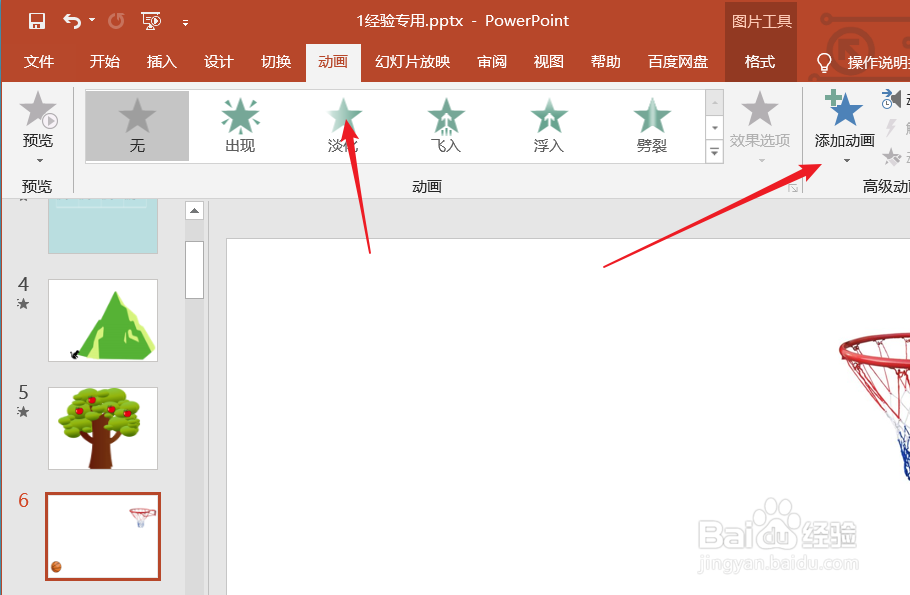
ppt如何设置篮球进球框的动画?

4、在展开的选项中,我们点击“动作路径”中的“自定义路径”。然后返回幻灯片。

ppt如何设置篮球进球框的动画?

5、返回幻灯片后,拖动鼠标画出篮球运动的印迹。下图就是我们制作完成的动作路径了。
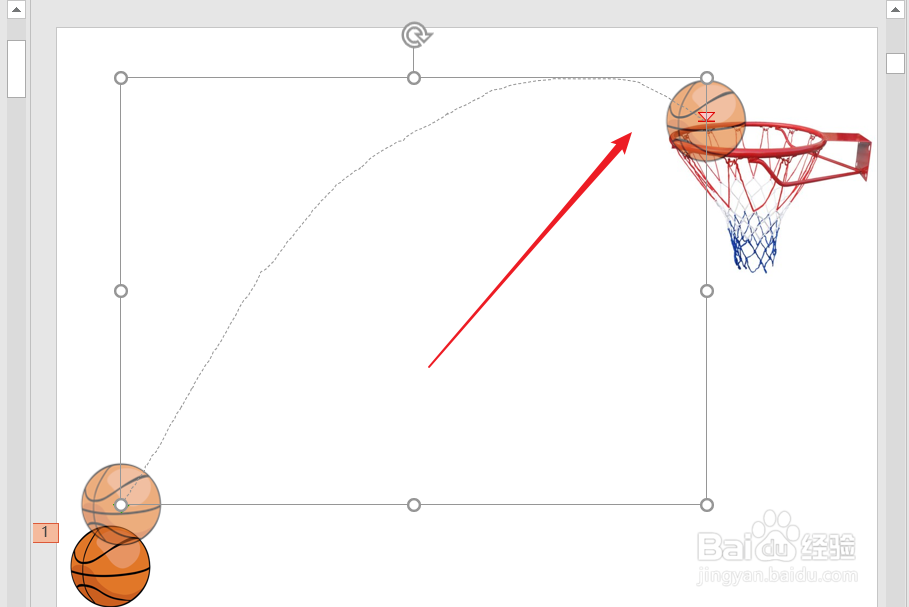
ppt如何设置篮球进球框的动画?

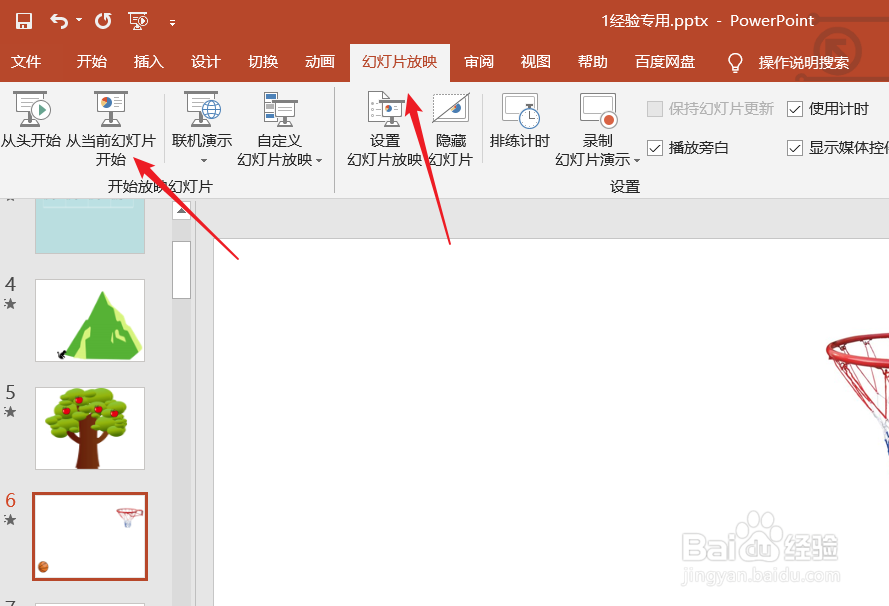
6、动画添加完成后,点击幻灯片放映或者预览按钮,对添加的动画效果进行预览。操作完成。
ppt如何设置篮球进球框的动画?

  • PPT如何创建分段流程SMARTART图形
  • PPT如何创建连续循环的SMARTART图形
  • PPT中如何给插入的图片重新着色
  • PPT(PowerPoint)怎么设置主题模式
  • PPT2016如何给SmartArt加动画
  • 热门搜索
    鲅鱼圈旅游 四姑娘山旅游攻略 随州旅游 旅游网站大全 驻马店旅游 惠州旅游景点大全 呼伦贝尔大草原旅游 韩国个人旅游签证 泰国旅游签证 旅游服务与管理
