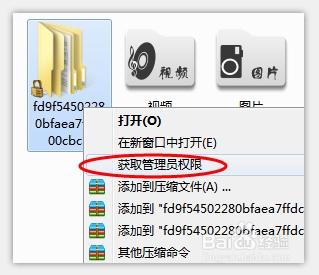
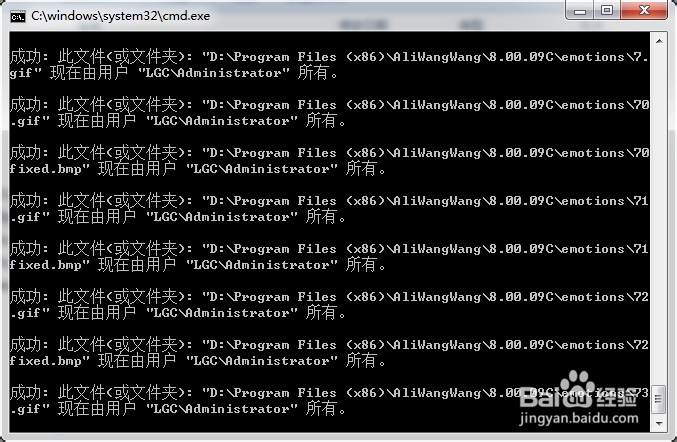
1、首先我们需要添加一个右键菜单,如图:

2、首先新建一个文本文档并打开,然后复制虚线以下代码到新建文本文档:
-----------------------------------------------------------
Windows Registry Editor Version 5.00
[HKEY_CLASSES_ROOT\*\shell\runas]
@="获取管理员权限"
"NoWorkingDirectory"=""
[HKEY_CLASSES_ROOT\*\shell\runas\command]
@="cmd.exe /c takeown /f \"%1\" && icacls \"%1\" /grant administrators:F"
"IsolatedCommand"="cmd.exe /c takeown /f \"%1\" && icacls \"%1\" /grant administrators:F"
[HKEY_CLASSES_ROOT\exefile\shell\runas2]
@="获取管理员权限"
"NoWorkingDirectory"=""
[HKEY_CLASSES_ROOT\exefile\shell\runas2\command]
@="cmd.exe /c takeown /f \"%1\" && icacls \"%1\" /grant administrators:F"
"IsolatedCommand"="cmd.exe /c takeown /f \"%1\" && icacls \"%1\" /grant administrators:F"
[HKEY_CLASSES_ROOT\Directory\shell\runas]
@="获取管理员权限"
"NoWorkingDirectory"=""
[HKEY_CLASSES_ROOT\Directory\shell\runas\command]
@="cmd.exe /c takeown /f \"%1\" /r /d y && icacls \"%1\" /grant administrators:F /t"
"IsolatedCommand"="cmd.exe /c takeown /f \"%1\" /r /d y && icacls \"%1\" /grant administrators:F /t"
3、如图
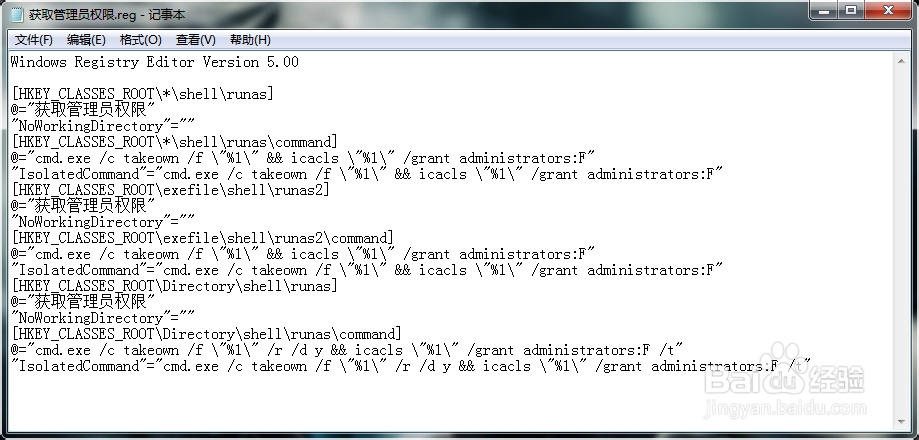
4、关闭并保存,然后关键一步:修改后缀 txt 为 reg
如果你看不到你的新建文本的后缀请根据下面两张图片所示步骤来操作,可以看到后缀的略过下图
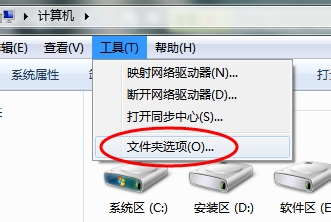
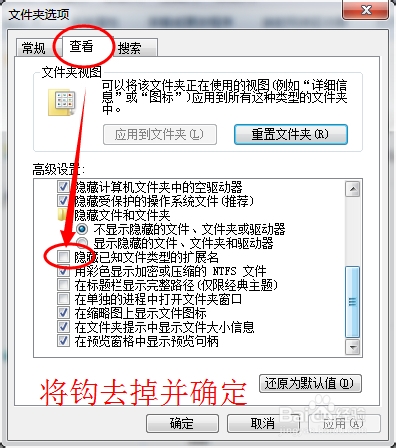
5、改完之后如下图:

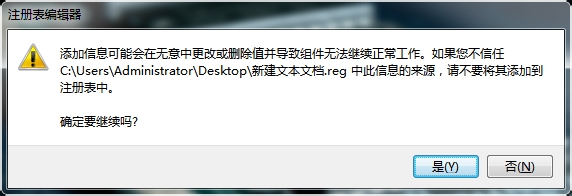
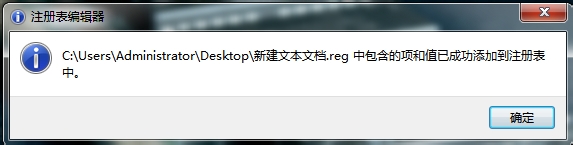
6、双击打开它,出现提示,点击确定即可,此时右键单机文件或文件夹就会多出一个“获取管理员权限”的选项
7、此时,在带锁的文件夹上操作此选项,操作后即可删除带锁文件夹。