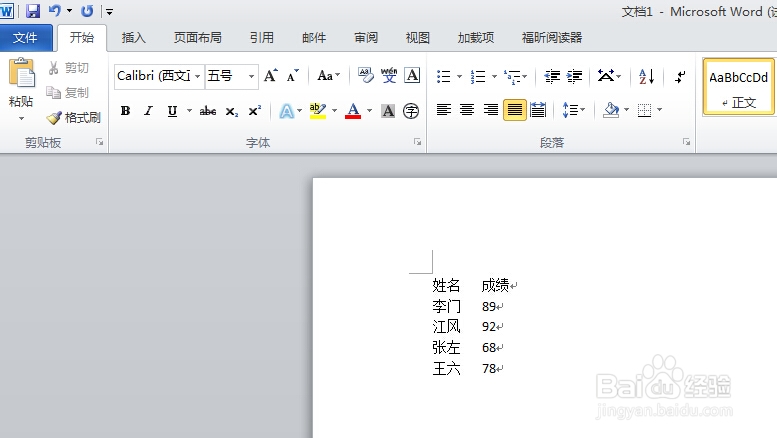
1、打开需要处理的文档。
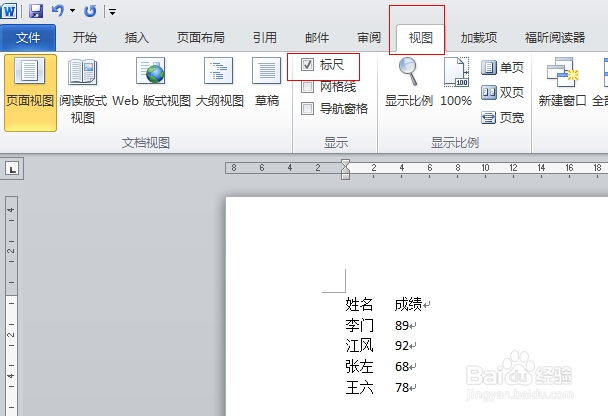
2、在WORD2010视图选项卡中找到显示组,勾选标尺项。
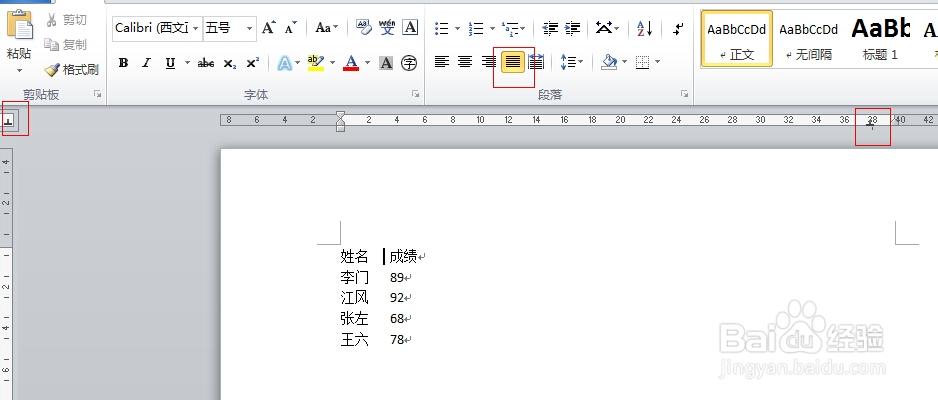
3、按Ctrl+A选中文档内容,点击文档上方左侧的制表符,将其调整为居中式制表符,然后调节标尺的位置。
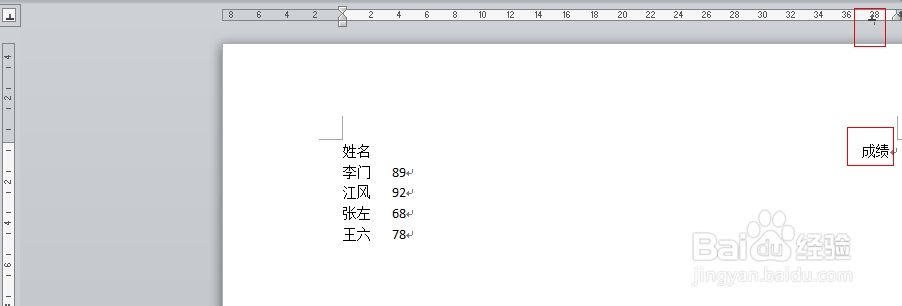
4、将光标定位到需要分隔开来的文字之间,按下Tab键。
5、下面几行的内容,将光标定位到需要分隔开来的文字之间,按下Tab键。
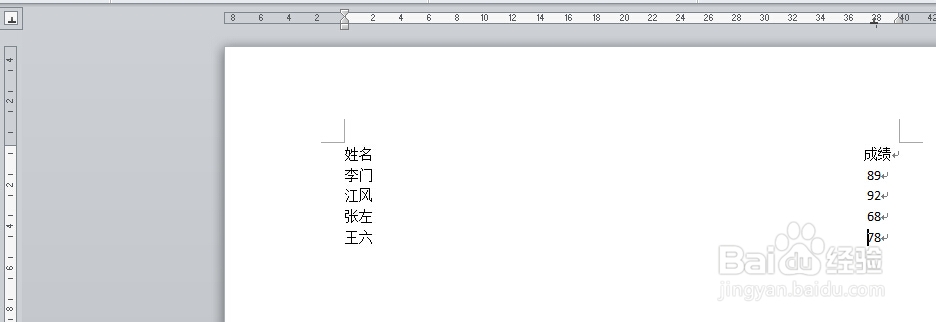
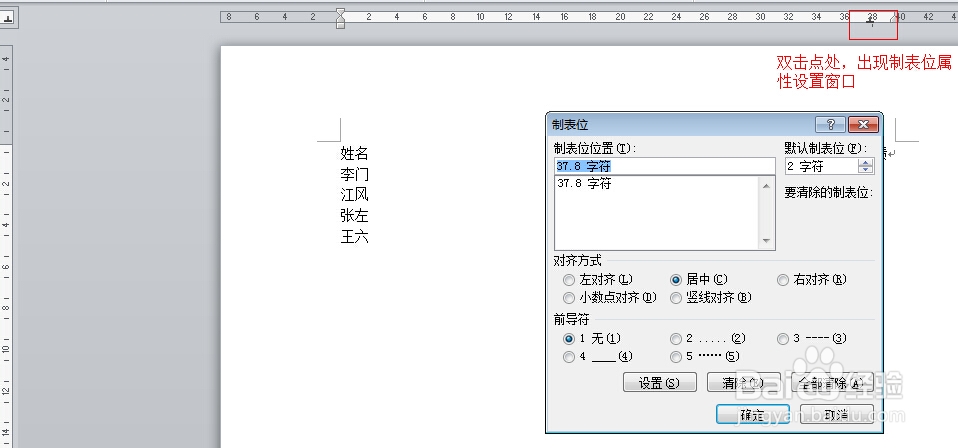
6、然后,选中除了首行之外的余下几行,双击标尺中的制表位,弹出制表位对话框,选择制表位位置以及前导符样式,这里我选的是5号前导符,确定。
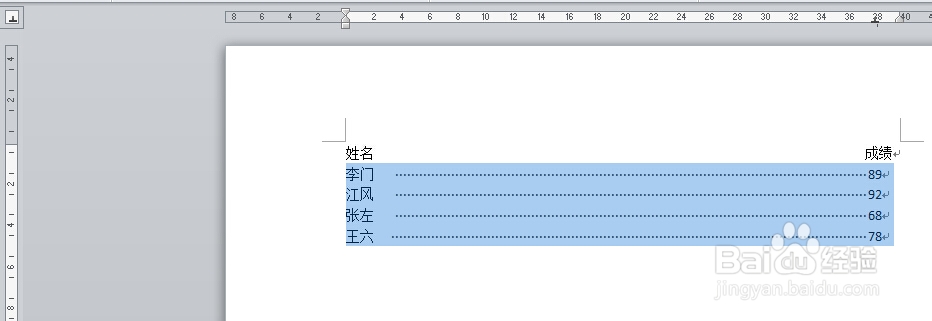
7、确定后效果如图,这样我们就达到了要求。
时间:2026-04-23 20:54:45
1、打开需要处理的文档。
2、在WORD2010视图选项卡中找到显示组,勾选标尺项。
3、按Ctrl+A选中文档内容,点击文档上方左侧的制表符,将其调整为居中式制表符,然后调节标尺的位置。
4、将光标定位到需要分隔开来的文字之间,按下Tab键。
5、下面几行的内容,将光标定位到需要分隔开来的文字之间,按下Tab键。
6、然后,选中除了首行之外的余下几行,双击标尺中的制表位,弹出制表位对话框,选择制表位位置以及前导符样式,这里我选的是5号前导符,确定。
7、确定后效果如图,这样我们就达到了要求。
