WPS使用技巧之如何巧妙转换Excel日期格式

 时间:2026-04-22 22:57:44

1、选中需要转换格式的日期。用鼠标框选需要转换格式的日期,此处允许跨区域选择。

WPS使用技巧之如何巧妙转换Excel日期格式

2、打开分列对话框。点击顶部菜单栏“数据”→“分列”→打开“文本分列向导”对话框。

WPS使用技巧之如何巧妙转换Excel日期格式

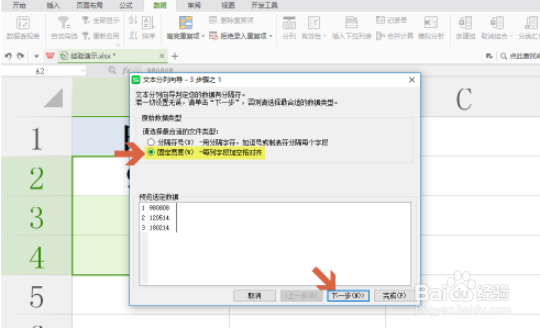
3、选择分列方式为“固定宽度”。勾选“固定宽度”前面的单选框,点击“下一步”。
WPS使用技巧之如何巧妙转换Excel日期格式

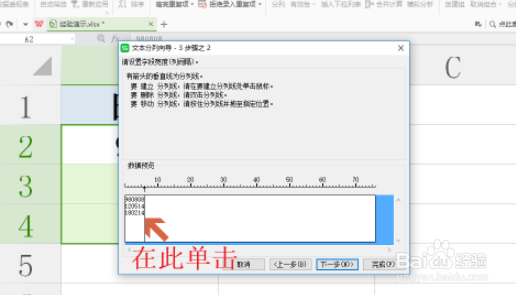
4、确定分隔线。在日期最后一位的后面单击一下,这时候会出现一条竖线,点击“下一步”。
WPS使用技巧之如何巧妙转换Excel日期格式

5、设置“列数据格式”为日期。勾选“列数据格式”→“日期”前面的单选框,选择下拉菜单中的“YMD”格式。

WPS使用技巧之如何巧妙转换Excel日期格式

6、完成日期格式的转换。此时可以看到Excel工作簿中的日期已经变成“2018/02/14”的格式了。

WPS使用技巧之如何巧妙转换Excel日期格式

  • WPS智能填充功能输出内容不正确怎么办
  • WPS工作表中如何提起时间中的日期部分?
  • WPS表格如何按年份进行筛选
  • excel日期只保留年月
  • WPS表格颜色筛选功能的运用
  • 热门搜索
    赴台旅游 阳江旅游景点大全 广州旅游社 重庆旅游百事通 旅游管理专业课程 岳阳楼旅游 武夷山旅游网 保定旅游攻略 无锡 旅游 关于进一步促进旅游投资和消费的若干意见
