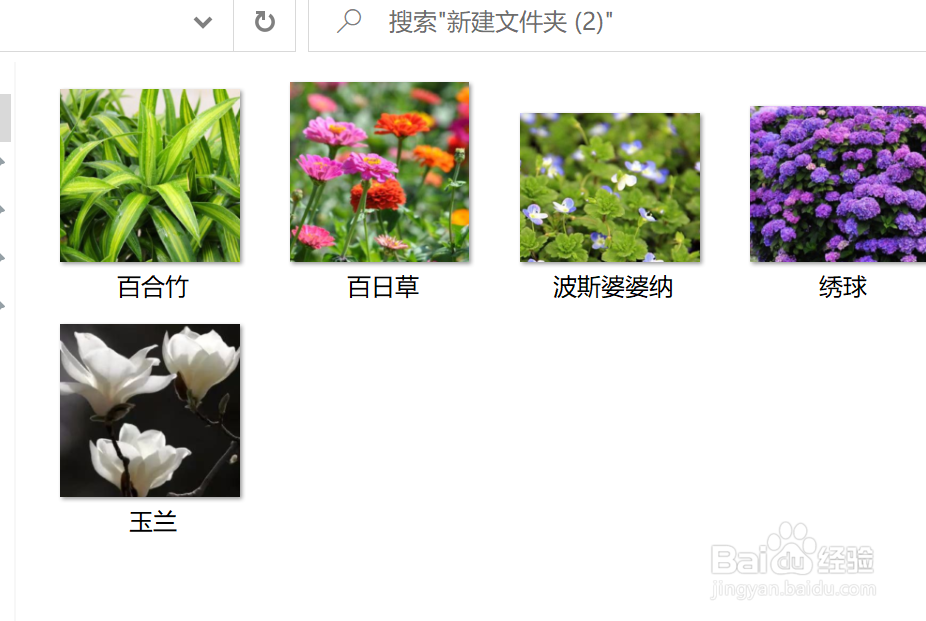
1、如下图文件夹中有很多图片,现在我们想要批量将这些图片插入到excel中。
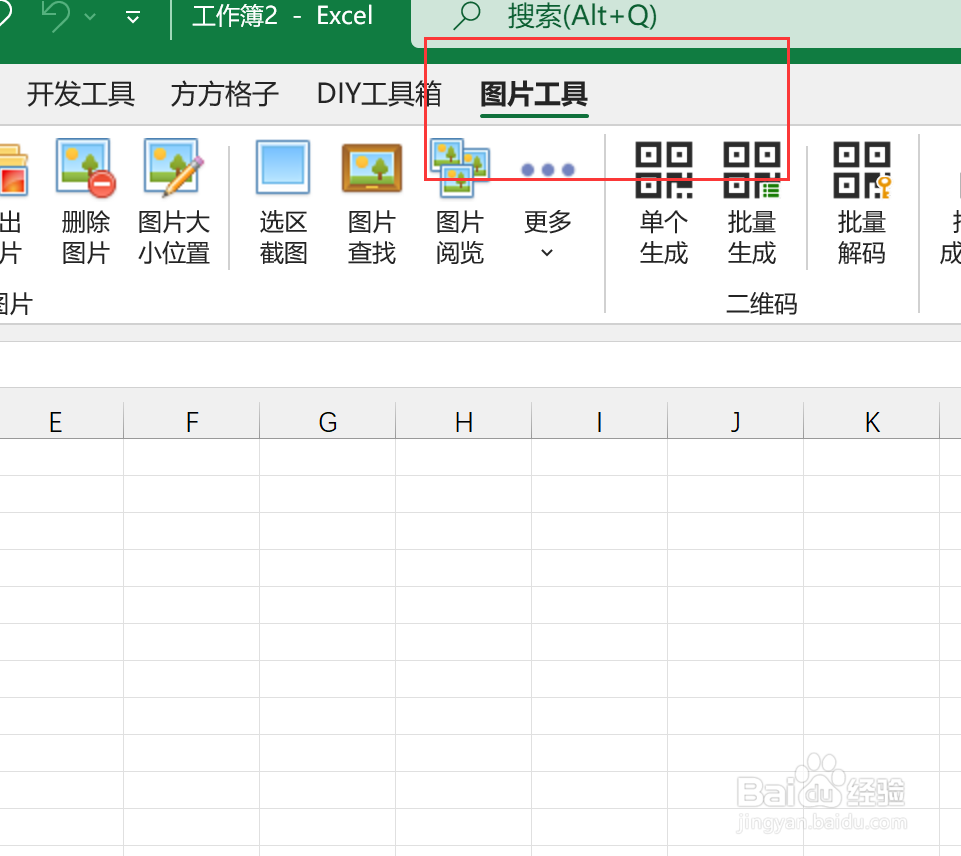
2、首先我们点击【图片工具】选项
3、点击【导入图片】

4、选择【添加】选择要插入图片的文件夹

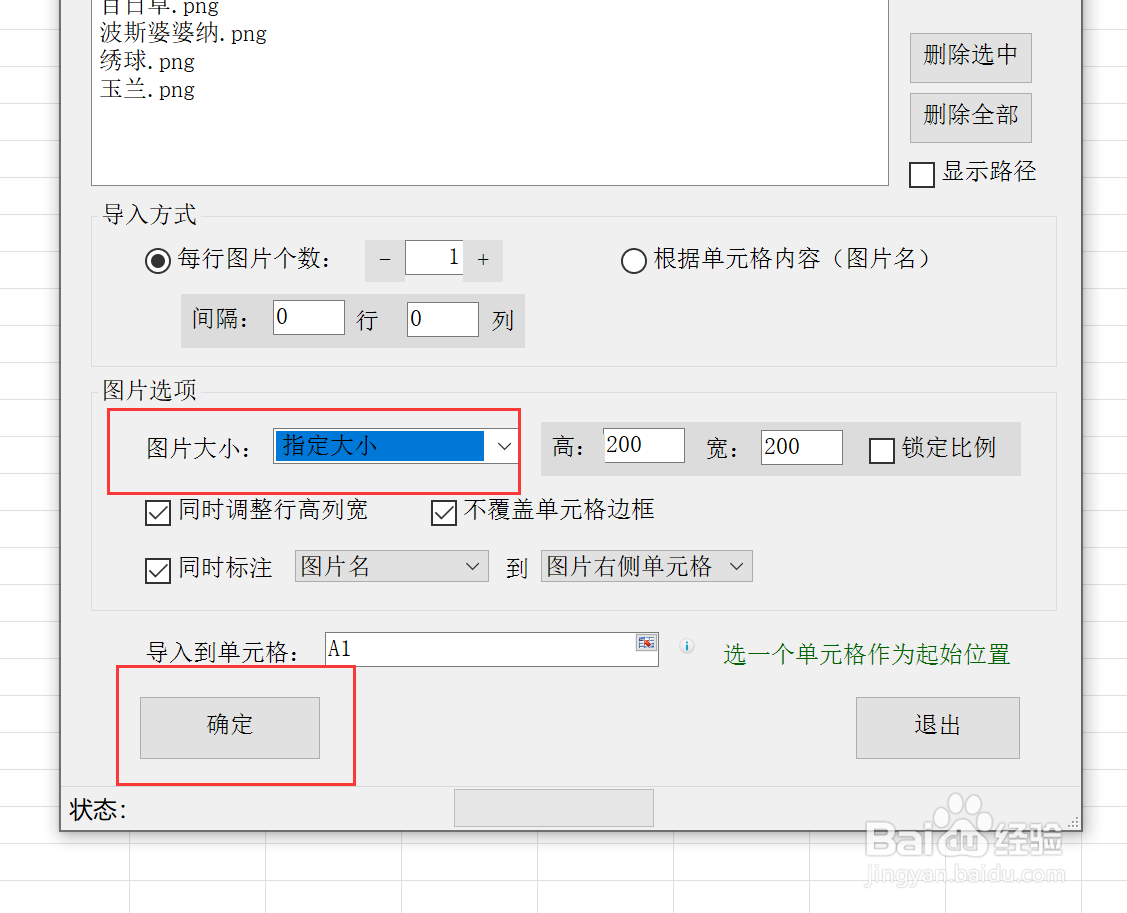
5、接着我们设置图片大小,最后点击【确定】即可完成
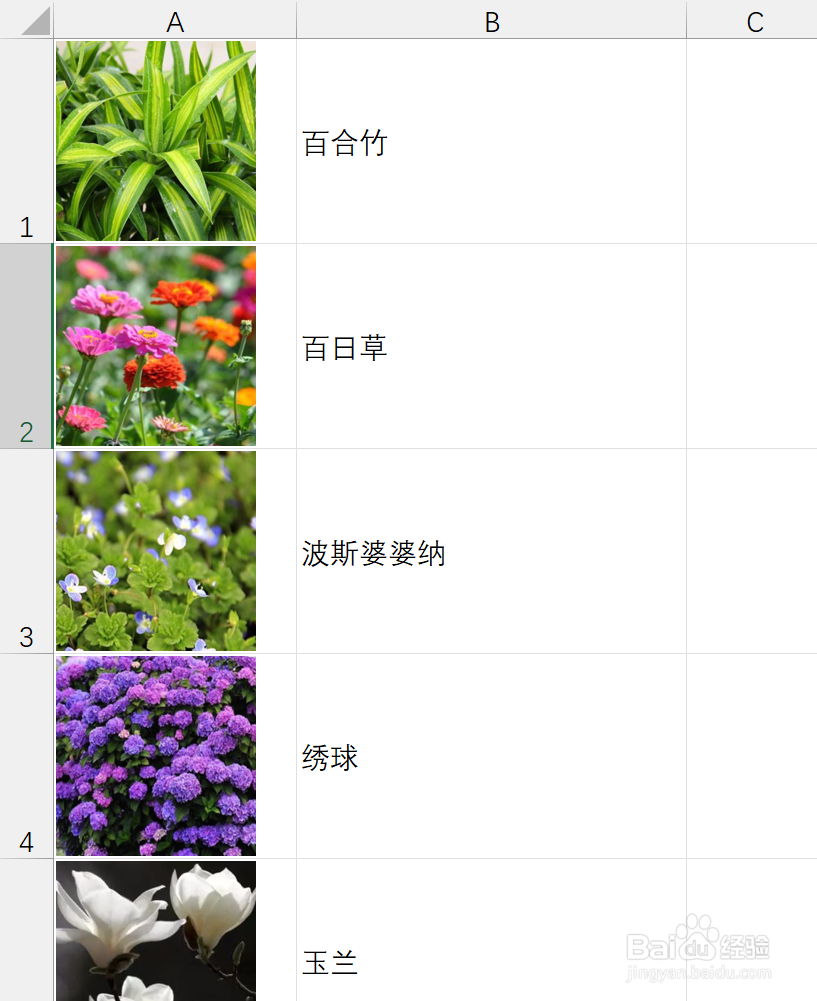
6、完成效果如下图所示
时间:2026-04-26 00:40:59
1、如下图文件夹中有很多图片,现在我们想要批量将这些图片插入到excel中。
2、首先我们点击【图片工具】选项
3、点击【导入图片】
4、选择【添加】选择要插入图片的文件夹
5、接着我们设置图片大小,最后点击【确定】即可完成
6、完成效果如下图所示
