AE形状图层怎样添加组?ae形状图层怎样分组?

 时间:2026-02-13 15:23:09

1、我们打开AE软件,在打开的界面中,点击新建合成

AE形状图层怎样添加组?ae形状图层怎样分组?

2、在弹出的合成设置窗口中,修改相应的像素参数以及背景颜色,点击确定

AE形状图层怎样添加组?ae形状图层怎样分组?

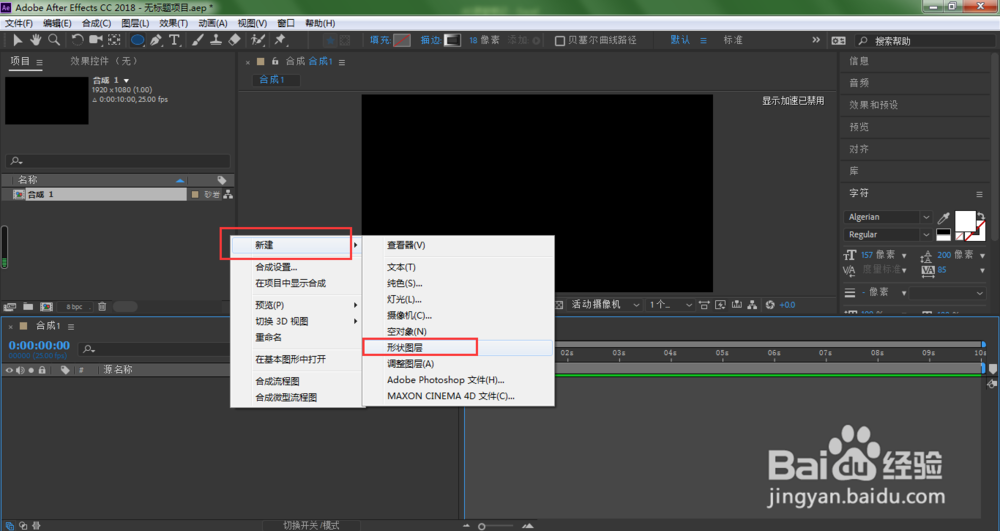
3、在图层面板空白位置,单击鼠标右键,在弹出菜单中依次打开新建、形状图层

AE形状图层怎样添加组?ae形状图层怎样分组?

4、点击打开形状图层

AE形状图层怎样添加组?ae形状图层怎样分组?

5、在弹出的菜单中,内容右侧点击添加

AE形状图层怎样添加组?ae形状图层怎样分组?

6、在弹出的菜单中点击矩形

AE形状图层怎样添加组?ae形状图层怎样分组?

7、同理,我们还可以再添加椭圆

AE形状图层怎样添加组?ae形状图层怎样分组?

8、分别打开矩形路径、椭圆路径,调整大小以及位置

AE形状图层怎样添加组?ae形状图层怎样分组?

9、我们再次点击添加,选择描边

AE形状图层怎样添加组?ae形状图层怎样分组?

10、再次打开,选择填充

AE形状图层怎样添加组?ae形状图层怎样分组?

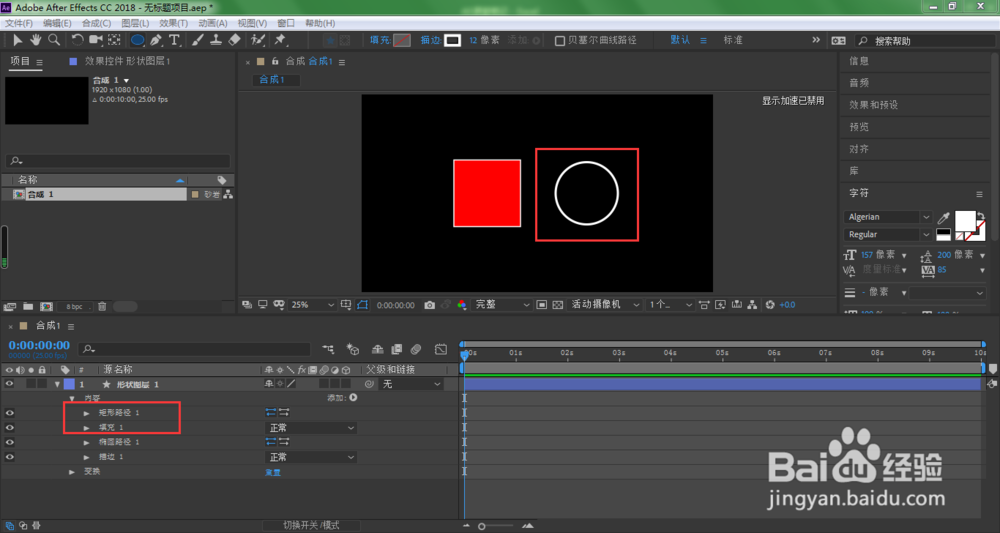
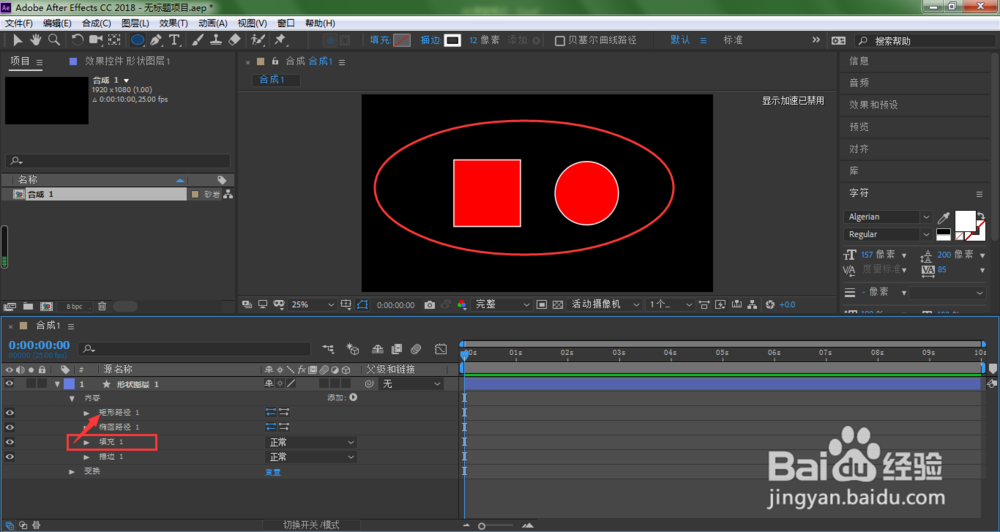
11、如下图所示,我们的矩形和椭圆都被添加了描边与填充颜色,如果我们不想给椭圆填充颜色,那么,把填充拖入到矩形路径下方

注:填充、描边只对上面所有层起作用,不对下方图层起作用
AE形状图层怎样添加组?ae形状图层怎样分组?

12、如下图所示,我们的椭圆将不被填充颜色了

AE形状图层怎样添加组?ae形状图层怎样分组?

13、如果我们只想对矩形描边不填充颜色,对椭圆只填充不描边,怎么办?我们点击添加,选择组(空)

AE形状图层怎样添加组?ae形状图层怎样分组?

14、右键单击刚创建的组,进行重命名

AE形状图层怎样添加组?ae形状图层怎样分组?

15、我们将矩形路径描边拖入到刚创建的组里面

AE形状图层怎样添加组?ae形状图层怎样分组?

16、如下图所示,我们的矩形只有描边,没有填充

注:组里面,依然要保持描边在矩形路径下方,描边才能起作用

AE形状图层怎样添加组?ae形状图层怎样分组?

17、同理,我们再点击选中添加一个组(空),并且重命名

AE形状图层怎样添加组?ae形状图层怎样分组?

18、选中填充、椭圆路径拖入到新添加的里面

AE形状图层怎样添加组?ae形状图层怎样分组?

19、如下图所示,我们通过分组,将可以实现了对某图形单独描边或者填充的目的

AE形状图层怎样添加组?ae形状图层怎样分组?

  • AE如何建立一个新的合成组?
  • AE 技巧--让物体沿路径运动
  • AE怎么导入序列帧连成动画
  • 怎么让AE动画循环
  • AE拆分图层怎么合并
  • 热门搜索
    中国旅游地理 厦门旅游网 韩国首尔旅游攻略 辽宁省旅游景点大全 太原旅游景点大全 长治旅游景点大全 经典旅游路线 横店影视城旅游 境内旅游 白石山旅游攻略