1、右键单击桌面左下角【开始菜单】胳悦图标,接着选择肥劣摸【设置】。

2、进入设置界面后,点击【个性化】。

3、进入个性化设置界面后,选择【任务栏】。
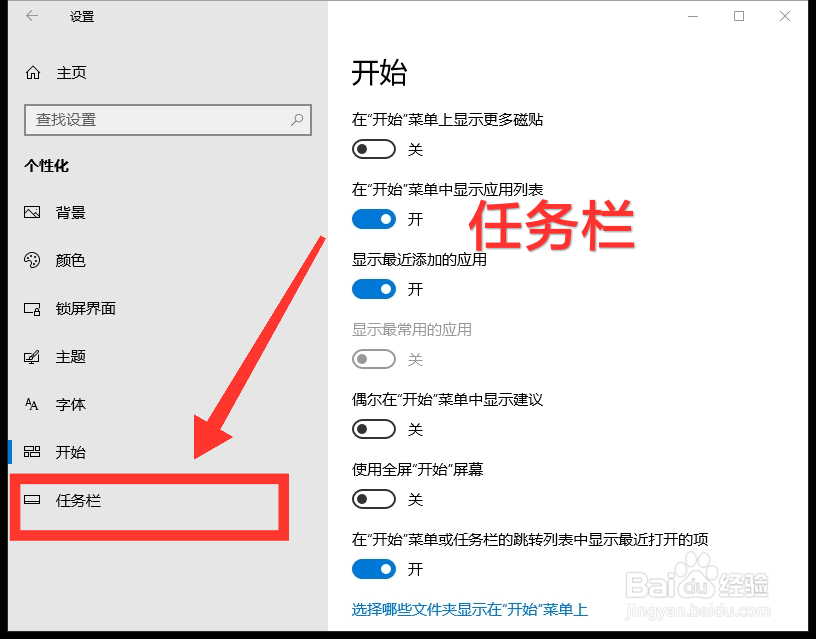
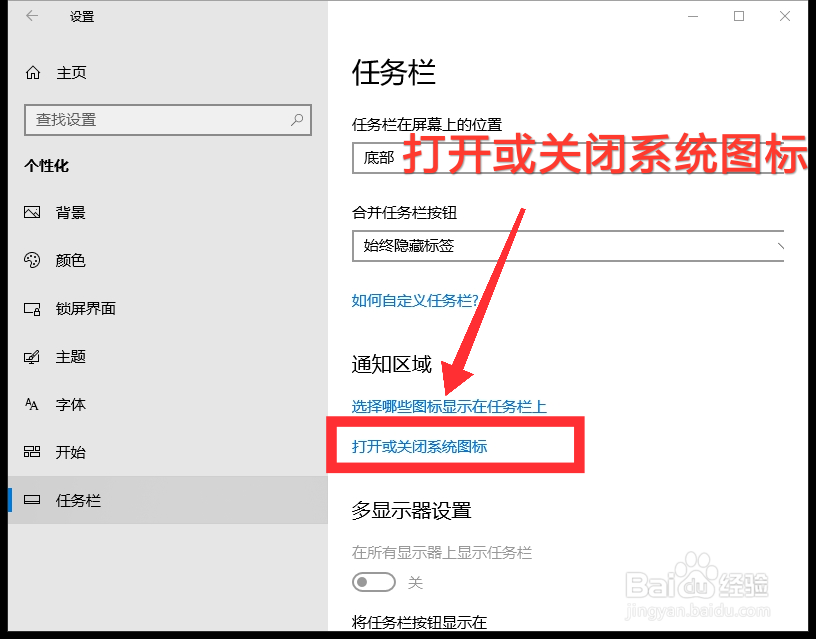
4、接着点击【打开或关闭系统图标】。
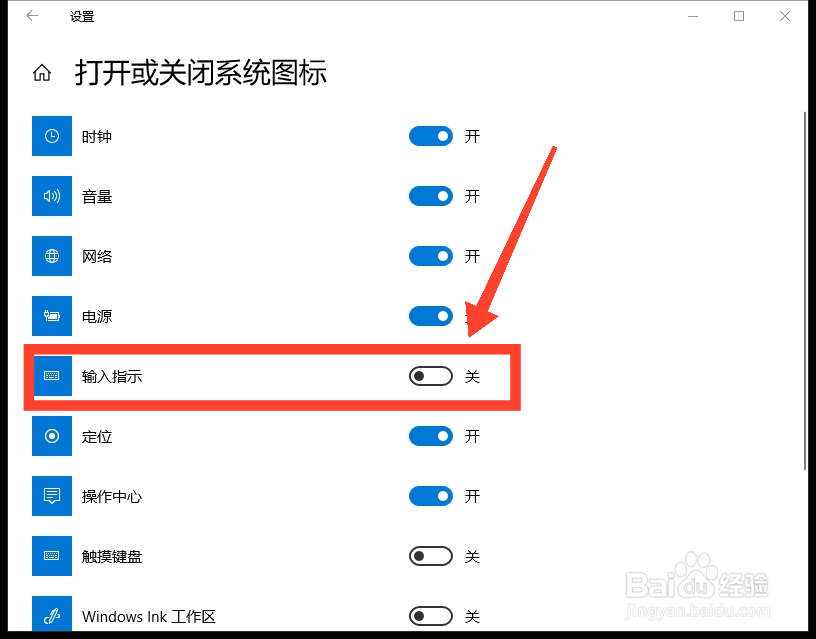
5、找到【输入指示】,点击右方按钮,开启裕晃图标显示即可。
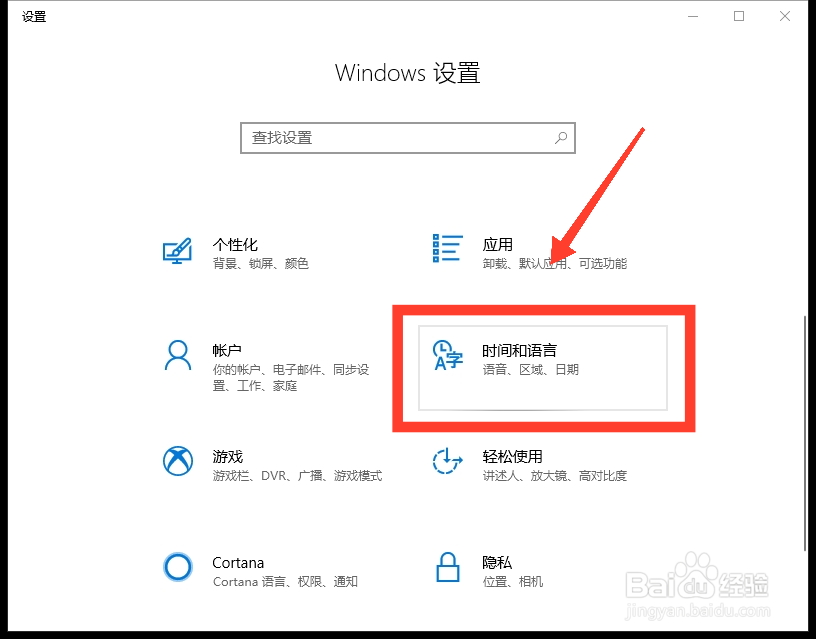
1、返回设置界面,点击【时间和语言】。
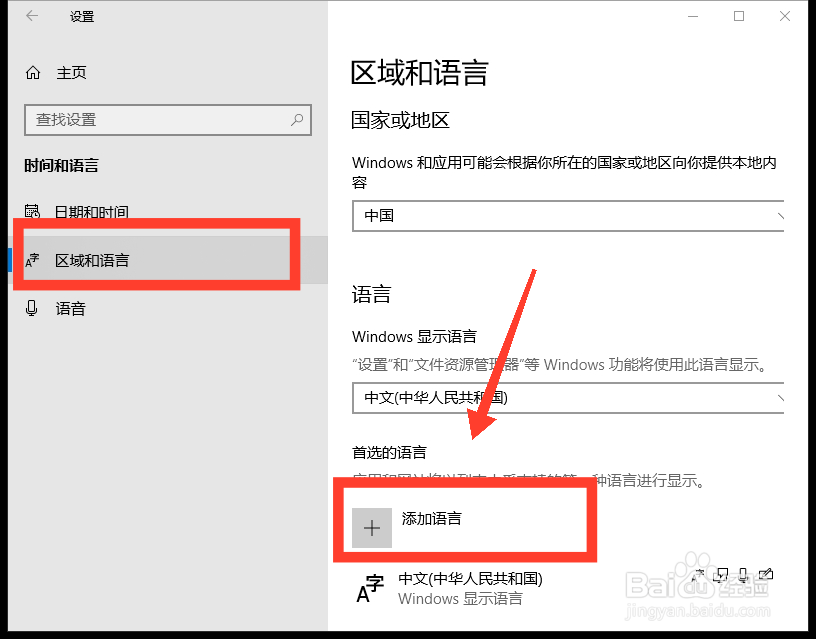
2、进入界面后,选择【区域和语言】,再点击【添加语言】。
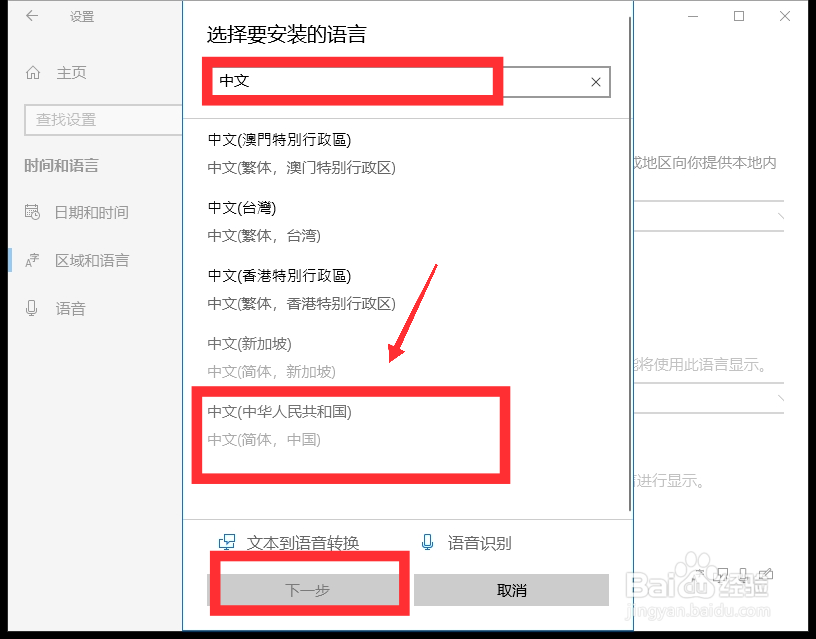
3、搜索并选择语言种类,点击【下一步】,安装使用即可。
1、语言栏丢失:
1.右键单击桌面左下角开始图标,选择设置。
2.点击个性化,选择任务栏。
3.接着点击打开或关闭系统图标。
4.最后,点击输入指示右方按钮,开启图标即可。
显示空白:
1.若无语言种类显示,返回设置界面,点击时间和语言。
2.选择区域和语言,再点击添加语言。
3.搜索并选择语言种类,点击下一步。
4.最后,安装使用即可。

