表格中的图片如何随表格大小而变化?

 时间:2026-02-16 13:56:06

1、打开Excel表。

表格中的图片如何随表格大小而变化?

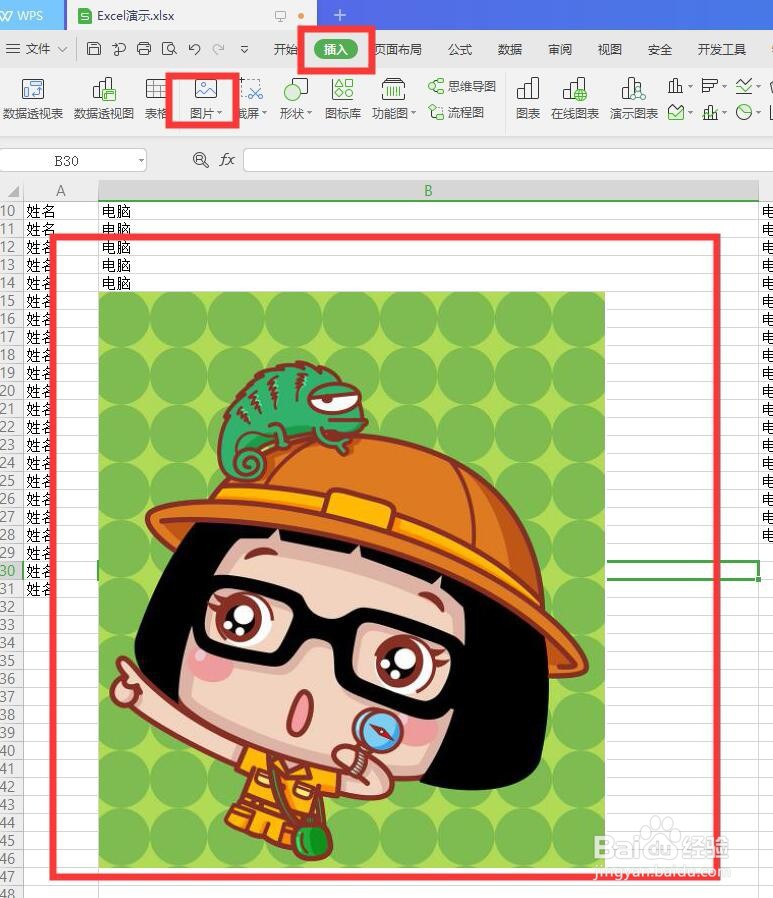
2、在Excel中插入图片,以这个卡通图片为例子。

表格中的图片如何随表格大小而变化?

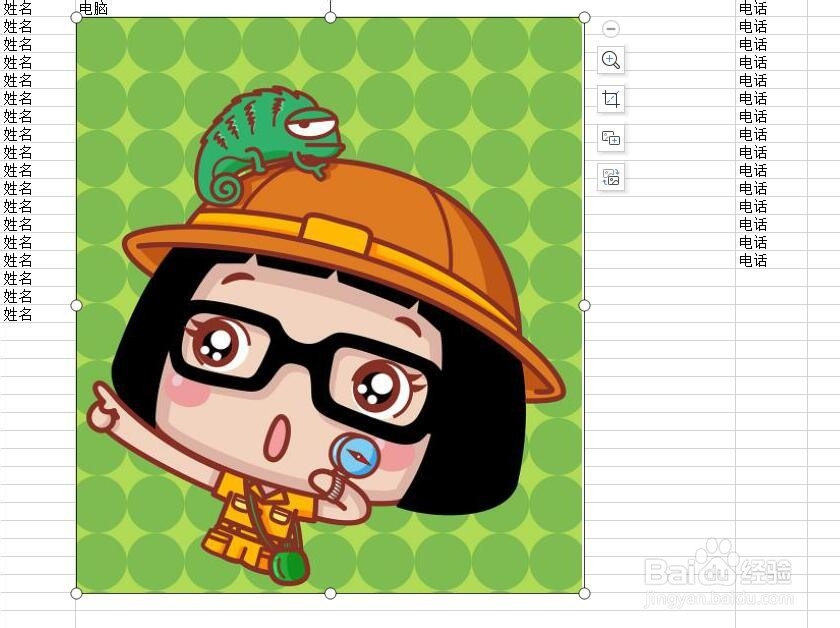
3、我们选中图片,如果有多张图片,可以CTRL+A全选图片。

表格中的图片如何随表格大小而变化?

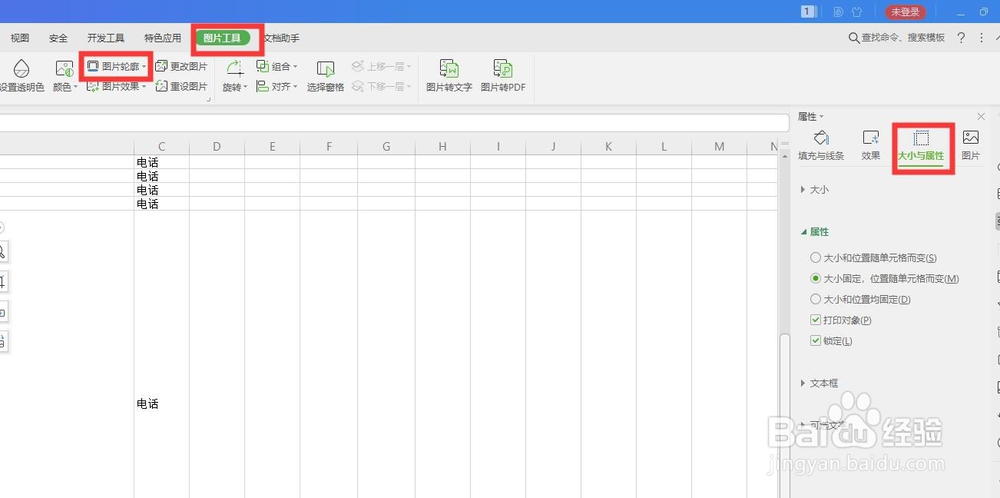
4、点击图片,右键选择“图片工具”,选择“图片轮廓”,选择“大小和属性”。
表格中的图片如何随表格大小而变化?

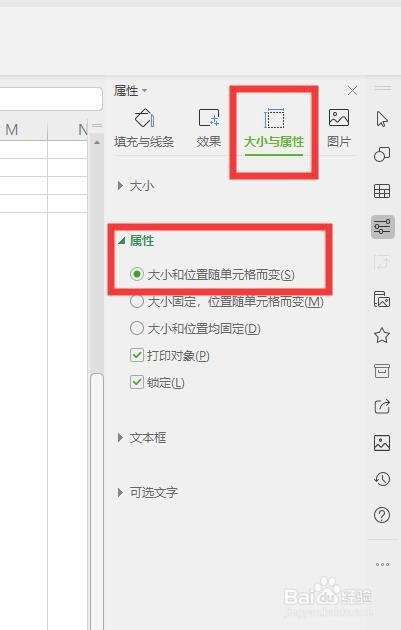
5、在“属性”中,我们选择“大小和位置随单元格而变”。

表格中的图片如何随表格大小而变化?

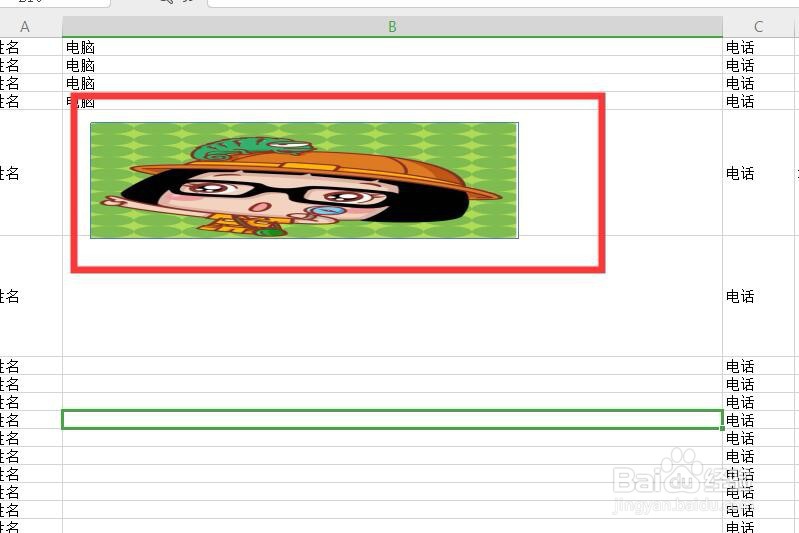
6、最后我们就会发现无论我们怎么拖动更改单元格的大小,图片也会跟着进行调整,即使图片移到别的单元格中,也是这样。
表格中的图片如何随表格大小而变化?

1、在Excel表格中,选中图片,选择图片工具。

2、选择图片轮廓,选择更多设置,选择大小与属性。

3、选择大小和位置随单元格而变。

表格中的图片如何随表格大小而变化?

  • excel中如何让图片自动适应边框,充满整个表格
  • excel表格添加图片怎么统一图片大小
  • Excel图片怎么随着表格调整大小
  • 怎么在Excel中插入自适应单元格大小的图片
  • 表格图片怎么统一调整大小
  • 热门搜索
    台湾旅游注意事项 到日本旅游 大连到上海旅游团 南浔旅游 黔南旅游网 宁波旅游局 甘肃旅游局 旅游壁纸 大连旅游局 旅游天地