1、首先我们先安装ps程序,方法为百度搜索Photoshop最新版本,在相应词条中找到程序的下载链接。

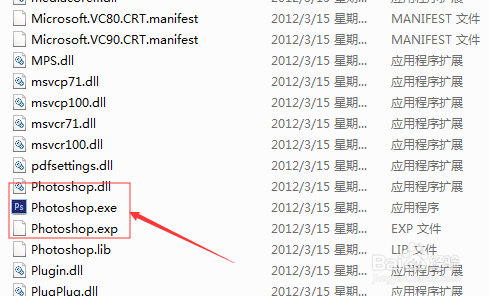
2、激活安装完毕后打开文件所在目录,找到程序的安装目录,在第一层目录中找到名为Photoshop.exe的文件,我们双击打开它。
3、打开之后如下图,程序正在加载中,根据电脑配置不同,卡顿时间也不一样,期间不要进行任何操作,等待程序继续完成初始化。
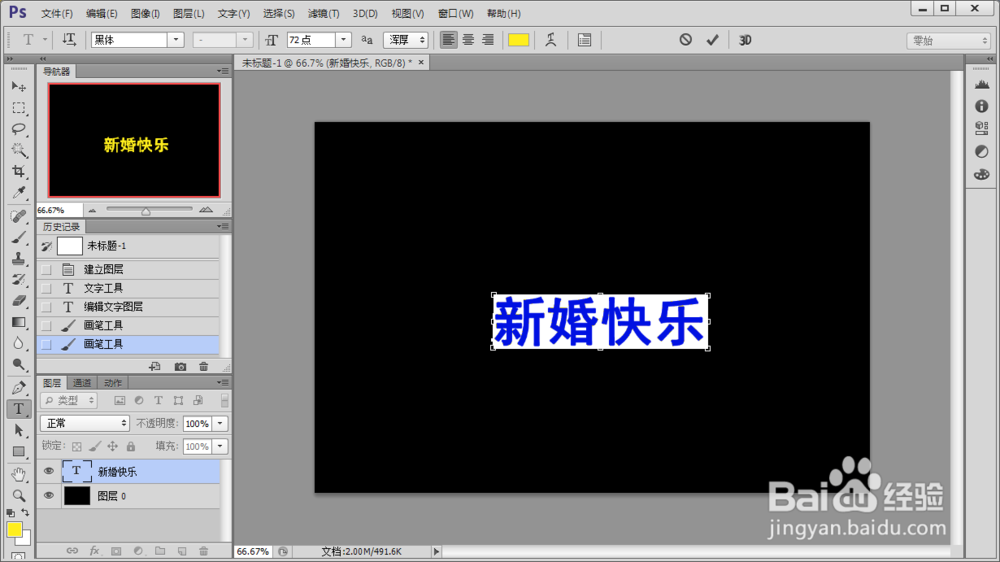
4、成功进入后新建一个黑色背景图片,按下字母T,输入文字“新婚快乐”,之后选中文字,字体大小改72px,颜色#ffee1d,图1为完成后。
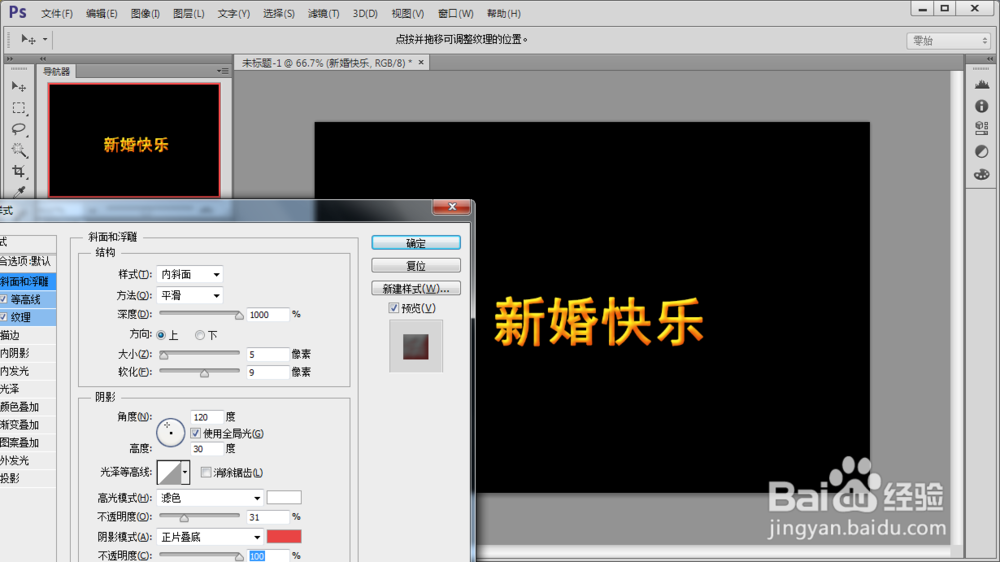
5、接着将文字图层上右键,选择混合选项,之后勾选斜面和浮雕选项,以及斜面和浮雕折叠菜单下面的选项菜单,之后参照下图修改你实际的参数就可以制作完成了。
1、1.下载安装ps。
2.新建黑色背景的图片。
3.按下字母T输入文字“新婚快乐”。
4.设置字体参数:大小72px,颜色#ffee1d,字体默认。
5.右键字体图层选择混合选项。
6.选择斜面浮雕选项参照最后一图的参数修改自己图片的实际参数完成制作。
