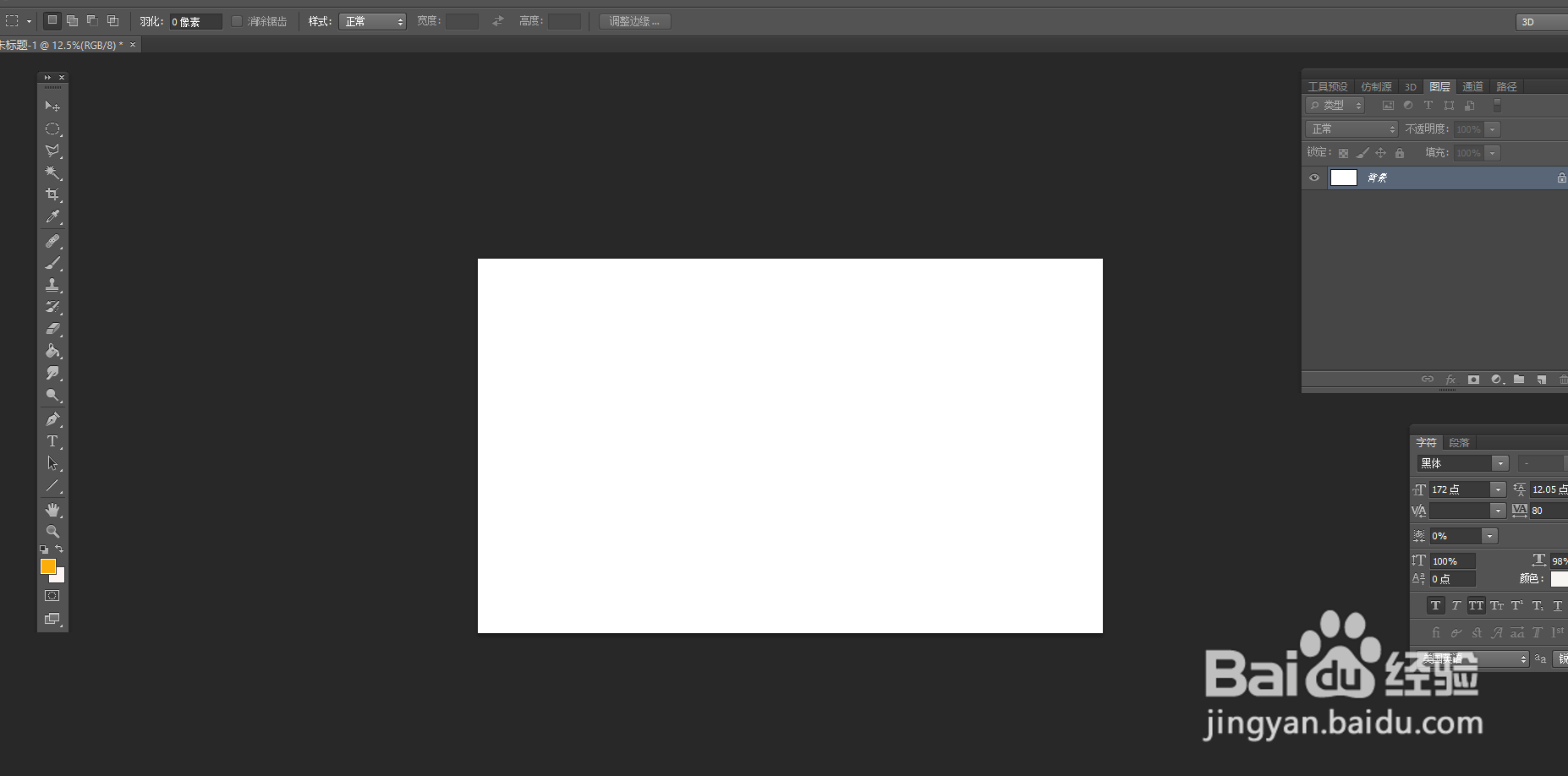
1、如下图我们新建一个ps文档用于演示并新建图层。
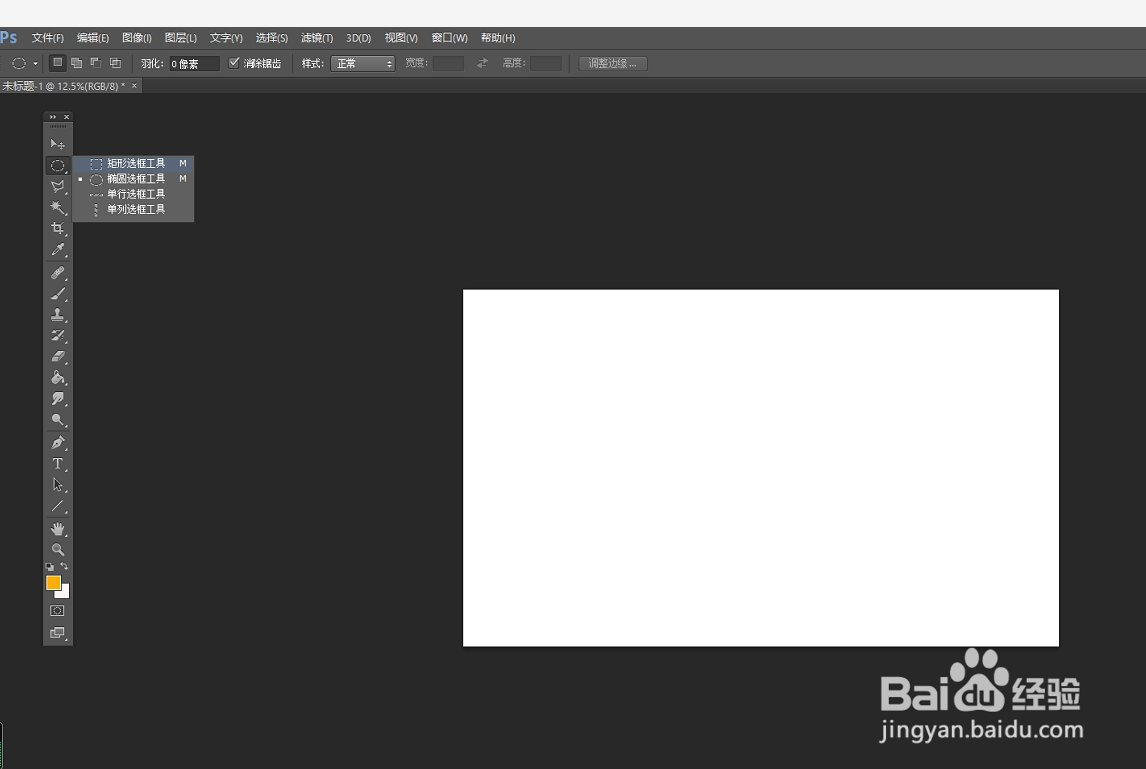
2、如下图在左侧的工具栏找到“框选”并填充。
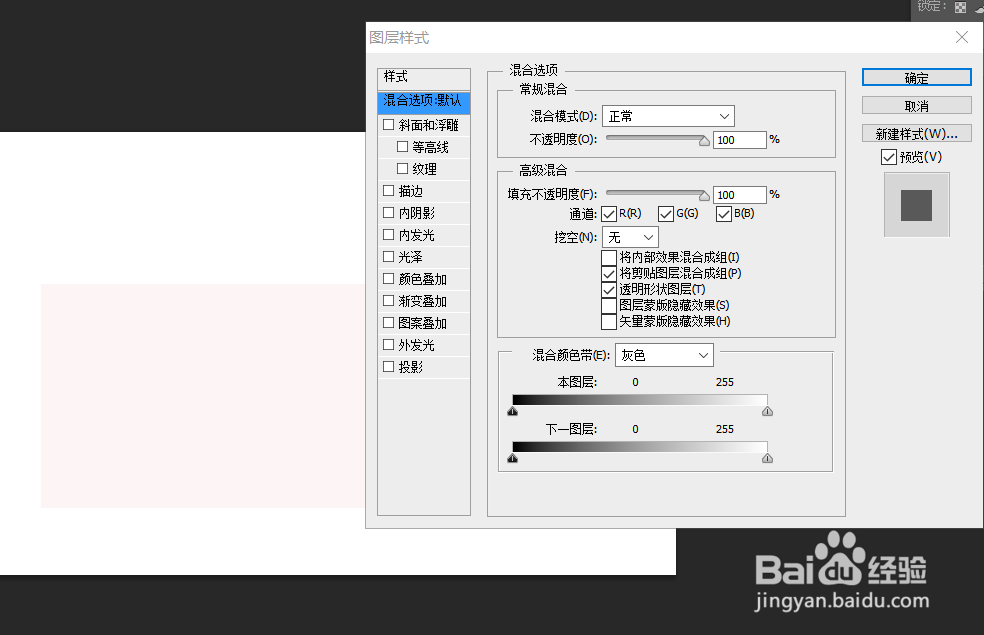
3、如下图我们双击图层。
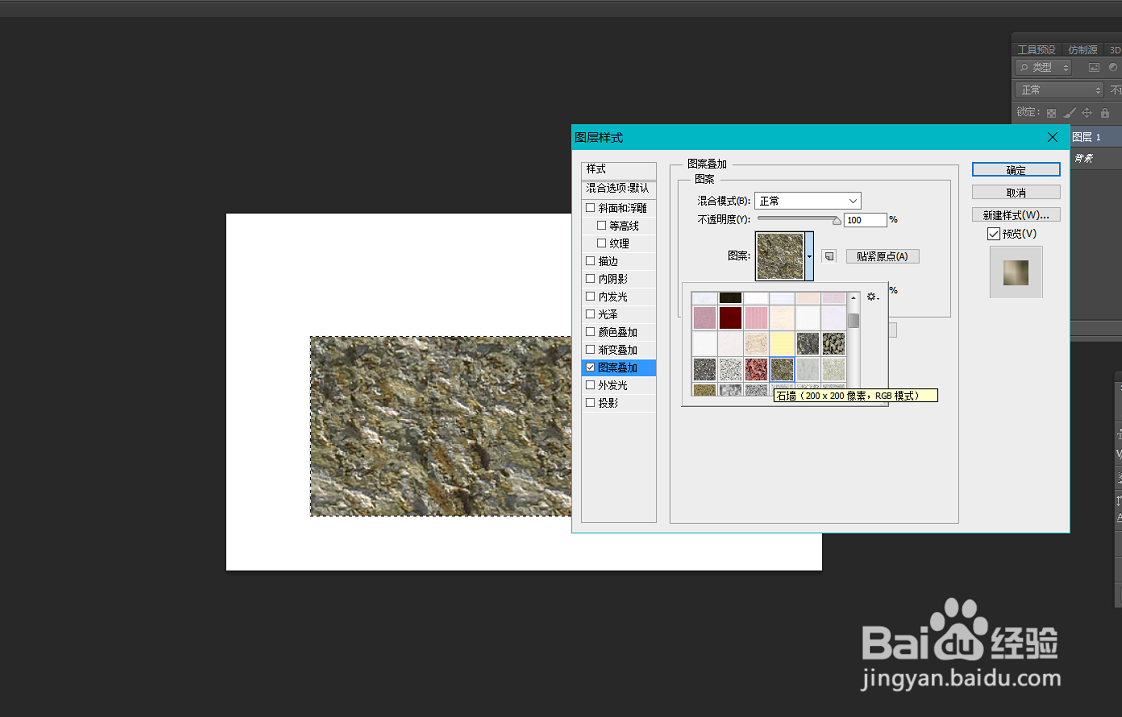
4、如下图进行操作“图案叠加”-“图案”下拉找到石头墙的素材并确认。
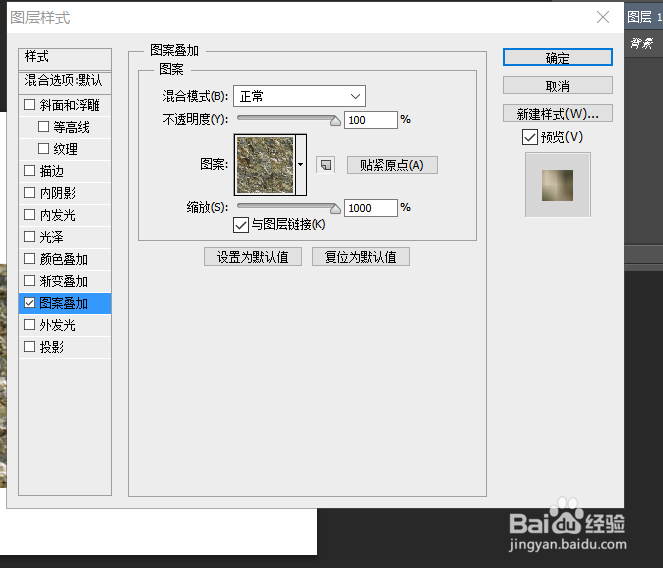
5、如下图我们把“缩放”参数调到最大。
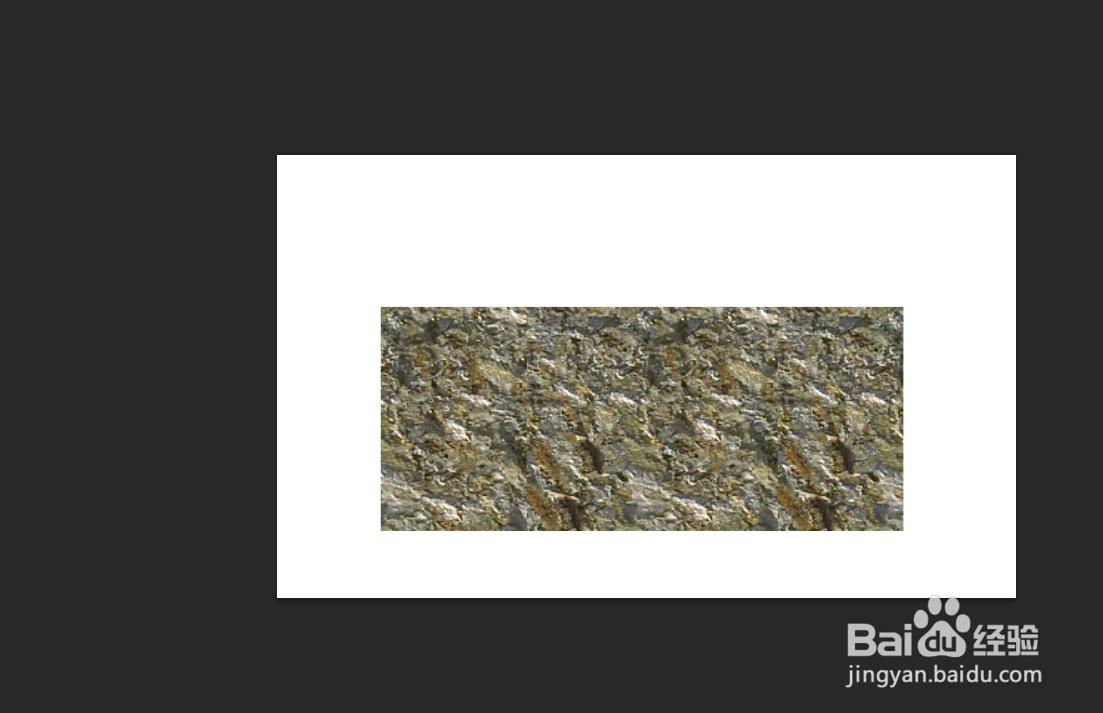
6、如下图这样一个石头墙的素材就完成了。
时间:2026-04-23 21:25:17
1、如下图我们新建一个ps文档用于演示并新建图层。
2、如下图在左侧的工具栏找到“框选”并填充。
3、如下图我们双击图层。
4、如下图进行操作“图案叠加”-“图案”下拉找到石头墙的素材并确认。
5、如下图我们把“缩放”参数调到最大。
6、如下图这样一个石头墙的素材就完成了。
