word中如何插入成交量-开盘-盘高-盘低-收盘图

 时间:2026-02-15 11:31:44

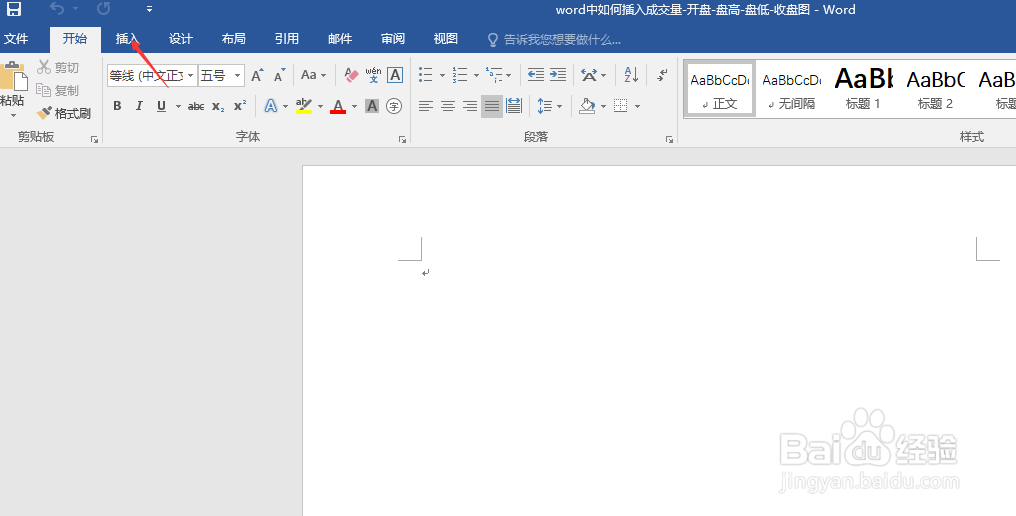
1、打开一篇word,如下图:

word中如何插入成交量-开盘-盘高-盘低-收盘图

2、点击“插入”工具栏,如下图:

word中如何插入成交量-开盘-盘高-盘低-收盘图

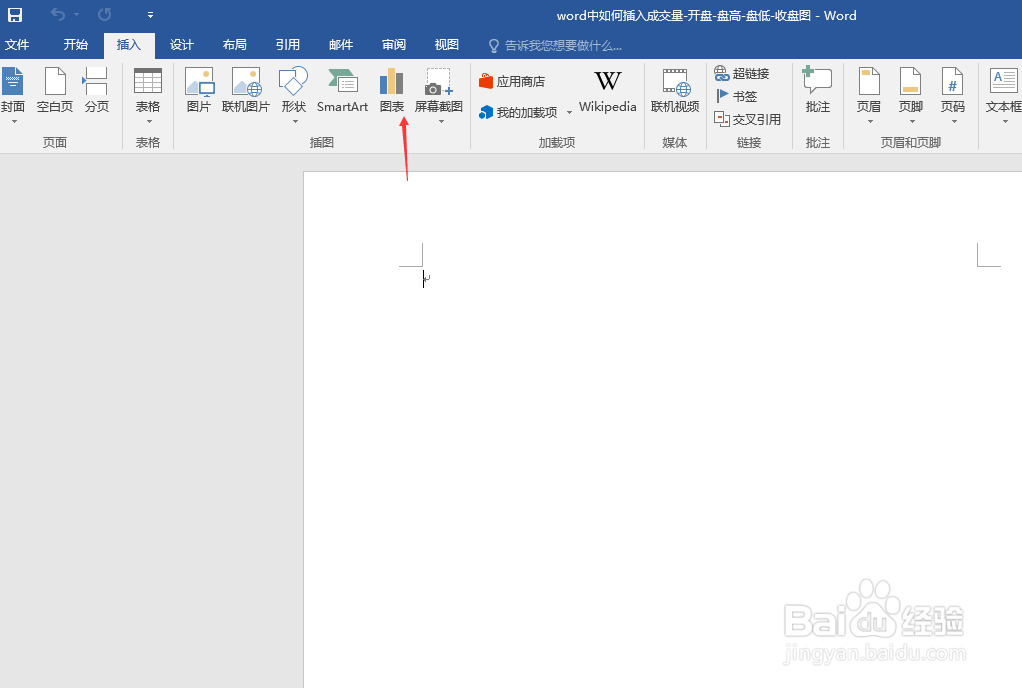
3、点击“图表”如下图:

word中如何插入成交量-开盘-盘高-盘低-收盘图

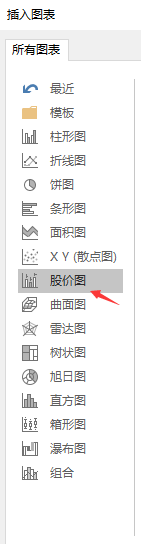
4、点击左边栏的“股价图”如下图:

word中如何插入成交量-开盘-盘高-盘低-收盘图

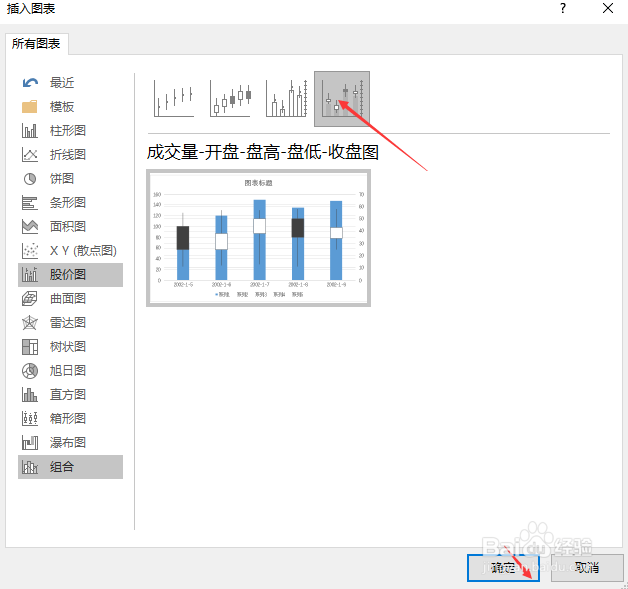
5、点击右边栏的“成交量-开盘-盘高-盘低-收盘图”并点击确定。如下图:

word中如何插入成交量-开盘-盘高-盘低-收盘图

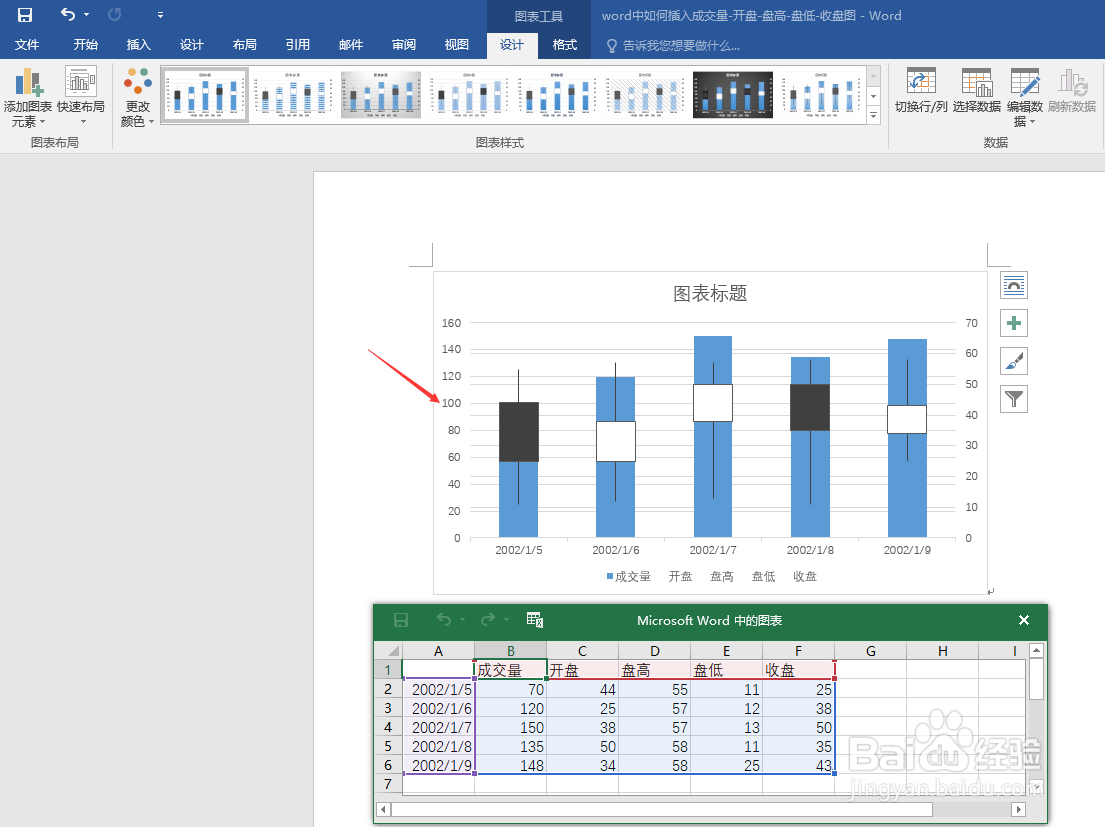
6、接下来我们就可以利用word中插入的“成交量-开盘-盘高-盘低-收盘图”模板进行绘制“成交量-开盘-盘高-盘低-收盘图”了。如下图:
word中如何插入成交量-开盘-盘高-盘低-收盘图

7、总结:word中如何插入成交量-开盘-盘高-盘低-收盘图

(1)打开一篇word

(2)点击“插入”

(3)点击“图表”

(4)点击左边栏的“股价图”

(5)点击右边栏的“成交量-开盘-盘高-盘低-收盘图”

(6)绘制

  • word中如何插入盘高-盘低-收盘图
  • 如何使用Word编辑制作成交量-盘高-盘低-收盘图?
  • word中如何插入开盘-盘高-盘低-收盘图
  • 如何使用Word编辑制作盘高-盘低-收盘图?
  • 如何在WPS中插入成交量开盘盘高盘低收盘图
  • 热门搜索
    天堂寨旅游攻略 成都航空旅游职业学校 银川旅游攻略 海边旅游景点 欣欣旅游 梅州旅游 大方旅游 林芝旅游攻略 象山旅游 养马岛旅游攻略