1、首先,我们鼠标右击Windows 10操作系统任务栏空白区域

2、点击快捷菜单"工具栏"项向右箭头

3、接下来,选择级联菜单"新建工具栏..."项

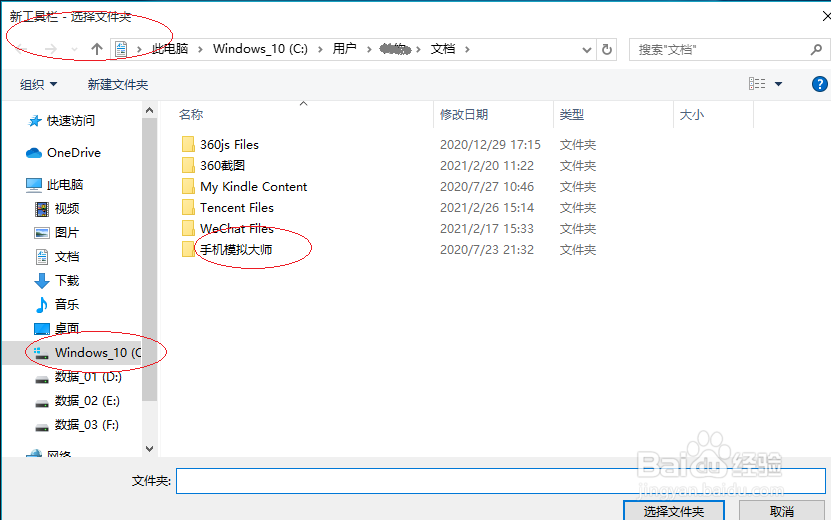
4、弹出"新工具栏-选择文件夹"对话框,选择用户文件夹
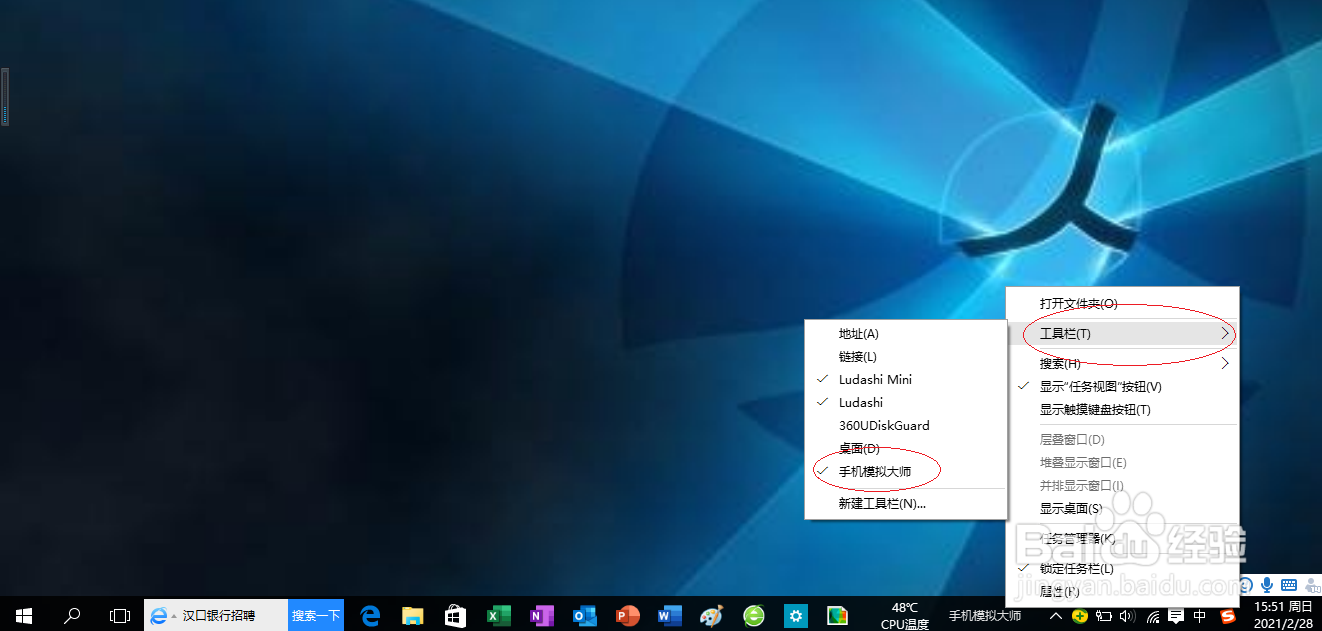
5、选择任务栏快捷菜单"工具栏|用户文件夹"项
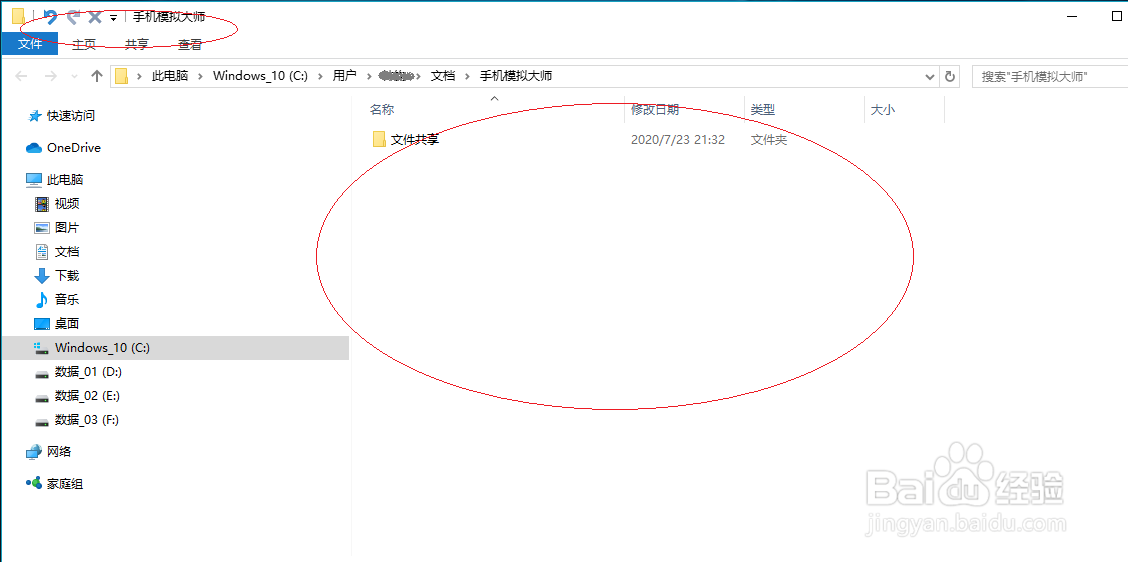
6、完成在任务栏上创建工具栏的操作,本例到此感谢网友们的关注
时间:2026-04-29 19:24:59
1、首先,我们鼠标右击Windows 10操作系统任务栏空白区域
2、点击快捷菜单"工具栏"项向右箭头
3、接下来,选择级联菜单"新建工具栏..."项
4、弹出"新工具栏-选择文件夹"对话框,选择用户文件夹
5、选择任务栏快捷菜单"工具栏|用户文件夹"项
6、完成在任务栏上创建工具栏的操作,本例到此感谢网友们的关注
