搜狗输入法如何编辑截图图片

 时间:2026-02-12 04:29:40

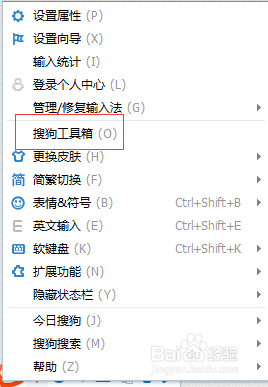
1、当你进入书写状态时,切换到搜狗输入法,即可看到如下的搜狗图标,然后点击右键

搜狗输入法如何编辑截图图片

2、点击右键后,将看到如下的多个选项,在多个选项中选择“搜狗工具箱”的选项
搜狗输入法如何编辑截图图片

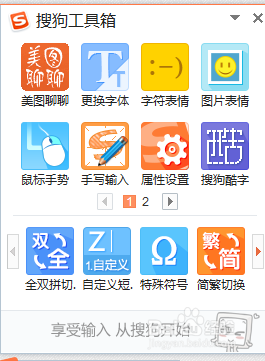
3、下图即为“搜狗工具箱”的界面,在该界面的多个工具选项中,选择其中的“截图”工具(第一页没有时可切换到第二页寻找)
搜狗输入法如何编辑截图图片

4、点击“截图”工具,即可切换到如下的截图界面,然后根据需要,截取你想操作的界面

搜狗输入法如何编辑截图图片

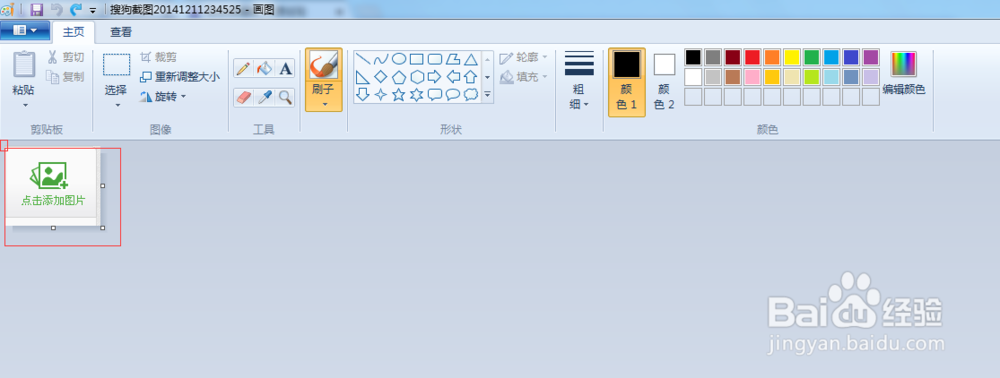
5、选择截图工具中的画板图标,进入编辑截图图片界面中,下图即为编辑截图图片的界面

搜狗输入法如何编辑截图图片

搜狗输入法如何编辑截图图片

6、界面上方,即为操作的所有工具栏,可在上方的工具栏中寻找需要操作的工具,然后对截图图片进行操作(操作类似电脑自带的画图工具)

搜狗输入法如何编辑截图图片

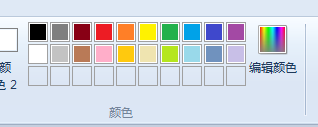
7、比如画上一笔,可选择”刷子“选项,然后在右侧选择颜色,再进行操作,下图为操作效果图

搜狗输入法如何编辑截图图片

搜狗输入法如何编辑截图图片

搜狗输入法如何编辑截图图片

  • 惠头条如何查看隐私协议?
  • 百度输入法的真人(AR)表情怎么制作
  • 如何修改手机输入法左侧的常用符号?
  • 趣键盘怎么斗图
  • 讯飞输入法的图片表情如何添加到QQ表情
  • 热门搜索
    旅游资源 旅游网站排名 旅游公司加盟 巴厘岛旅游多少钱 南阳旅游 希腊旅游 徐州旅游 旅游业 旅游法 青岛旅游